Manual · Tus segmentos
Cómo crear tu primer segmento
Creas un segmento desde la pantalla Segmentos con el botón + Agregar segmento, le pones nombre, y luego lo defines conversando en un chat de cuatro fases que termina cuando el indicador de arriba dice "✓ Listo para exportar".
Un segmento es el grupo de empresas y personas a las que les vas a hablar con el mismo mensaje. Sobre él escribes después los correos de tus productos y generas tu base de empresas y tus contactos.
Cuándo usar esto. Acabas de entrar a Prospector y todavía no tienes segmentos, o quieres abrir un frente nuevo de prospección que no se parece a los que ya tienes.
Lo que vas a lograr
Un segmento guardado con la etiqueta verde Definición refinada, que ya trae: la actividad de las empresas en códigos SCIAN, el rango de empleados, los estados, las empresas que no quieres ver, y uno o más puestos de contacto. Con eso desbloqueas los productos, los correos y la base de empresas.

Pasos
-
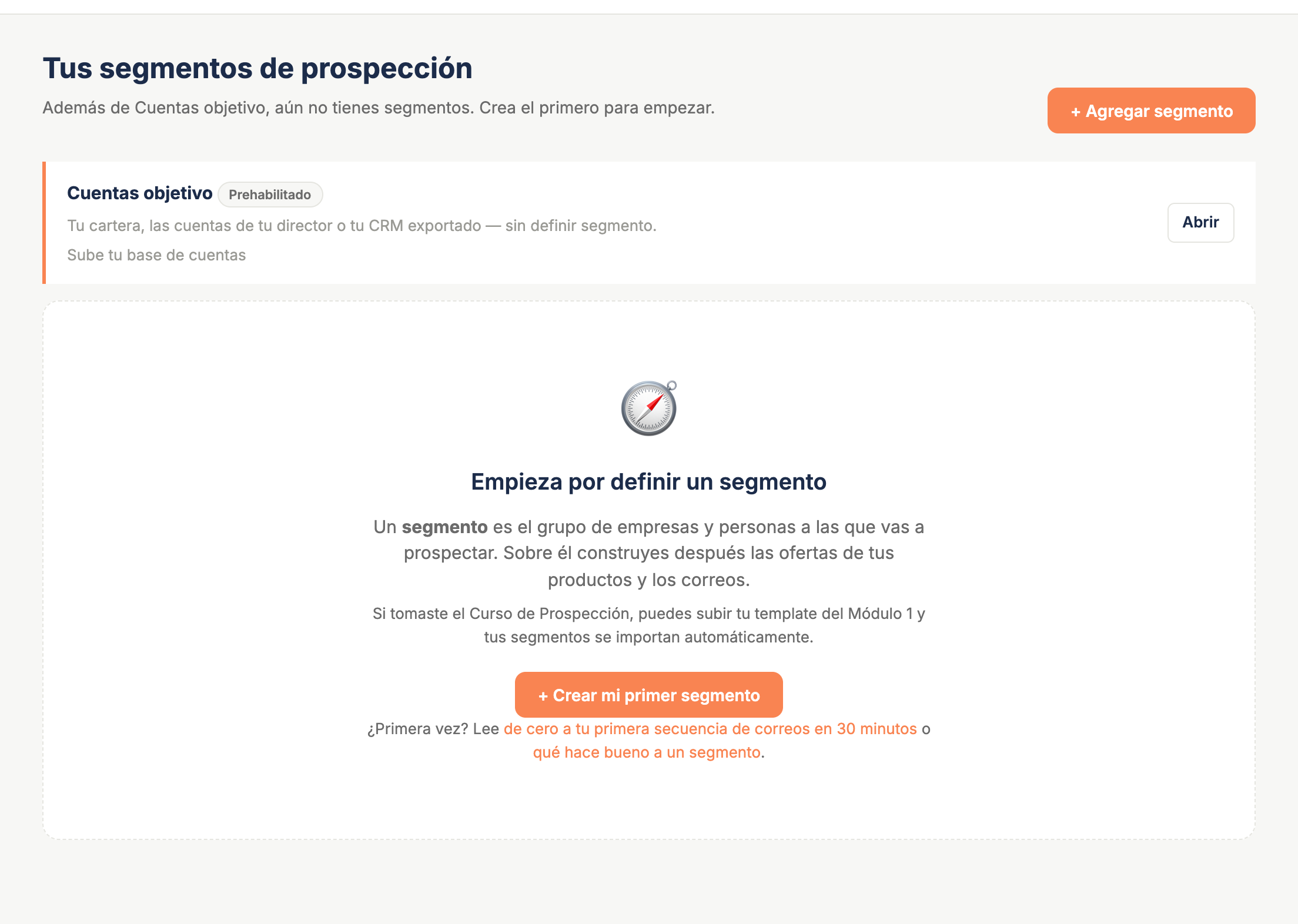
En el menú de arriba, entra a Segmentos. Presiona + Agregar segmento. Si todavía no tienes ninguno, el botón del centro dice + Crear mi primer segmento.
-
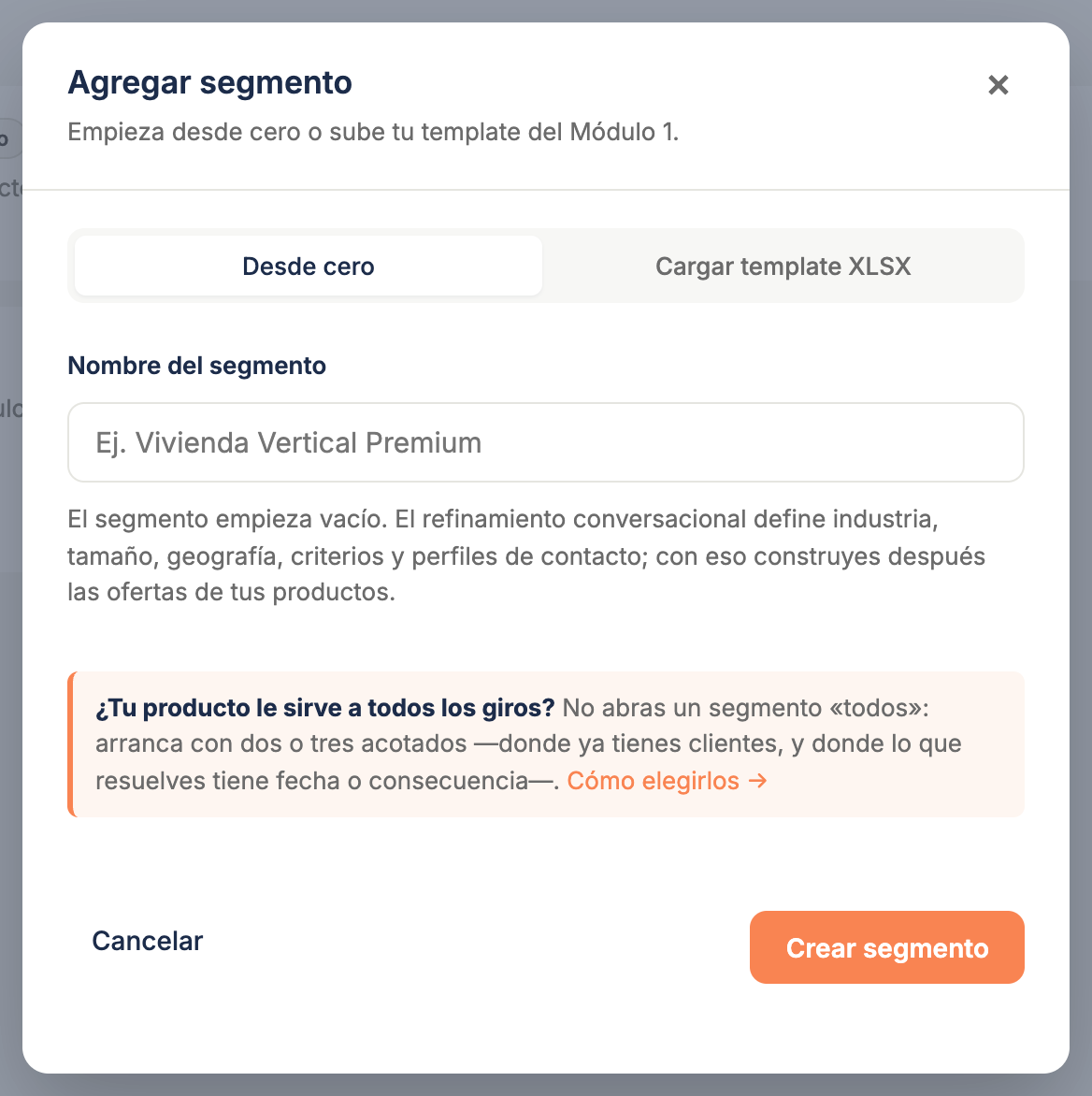
En la pestaña Desde cero, escribe el Nombre del segmento y presiona Crear segmento. Ponle un nombre que reconozcas de un vistazo dentro de seis meses: Autopartes Bajío, no Segmento 1.
-
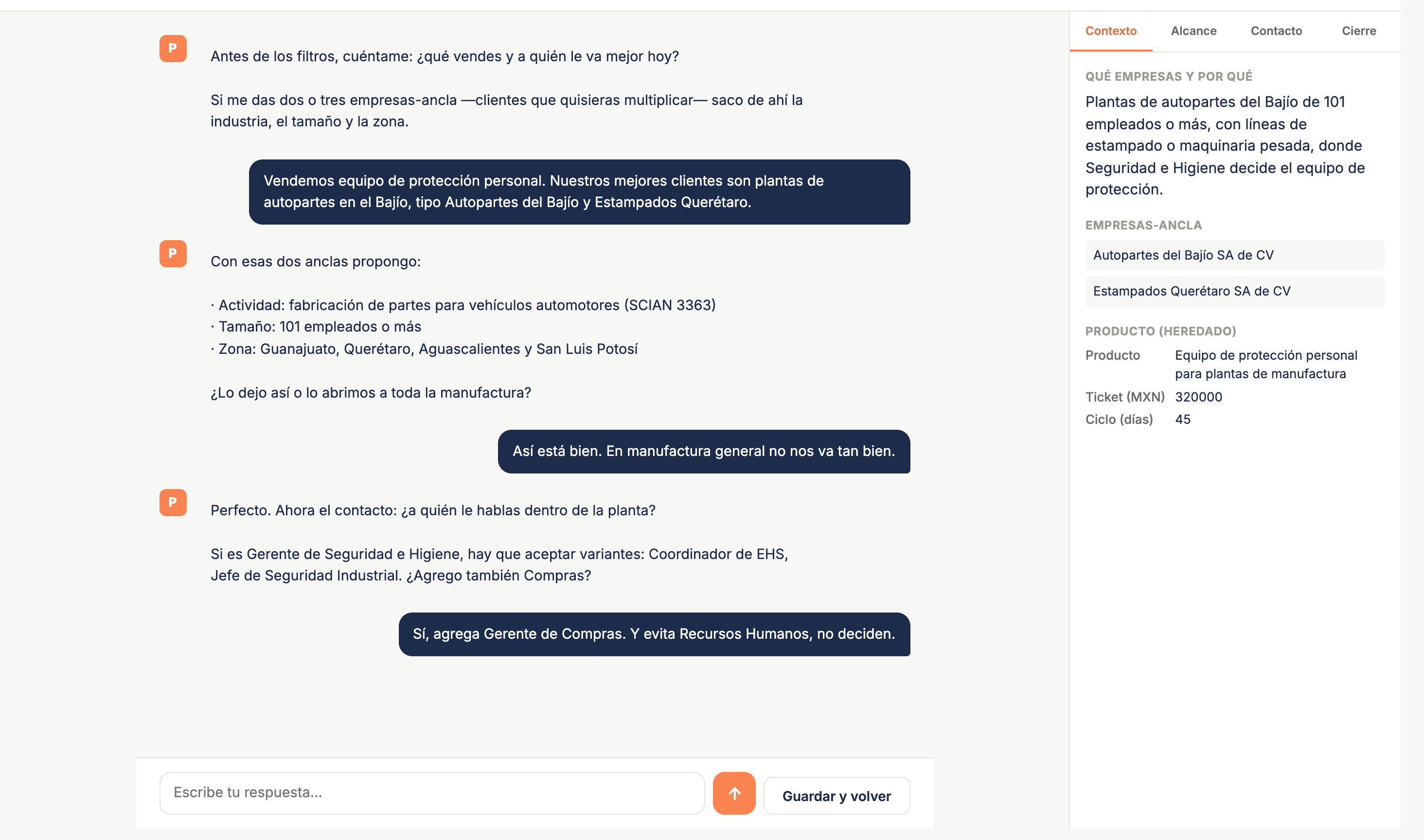
Entras al chat de refinamiento. Arriba a la derecha ves en qué fase vas: Fase 1/4 — Contexto y anclas. A la derecha, el panel con las pestañas Contexto, Alcance, Contacto y Cierre se va llenando conforme respondes: ahí verificas que el chat te entendió.
-
Fase 1 — Contexto y anclas. Te pregunta qué tipo de empresas quieres prospectar y por qué, y te pide dos o tres empresas-ancla: clientes reales que quisieras multiplicar, o prospectos que ya traes en la mira. Con el nombre basta. Esto es lo más importante de toda la conversación: de tus anclas sale todo lo demás.
-
Fase 2 — Alcance. El chat te propone la actividad, el tamaño y la geografía como hipótesis, a partir de tus anclas. Tu trabajo aquí es corregir, no dictar. Si te propone un código SCIAN que abarca de más, dile qué parte te interesa. El tamaño se pide en empleados; el DENUE trabaja por rangos: 0-5, 6-10, 11-30, 31-50, 51-100, 101-250, y 251 y más.
-
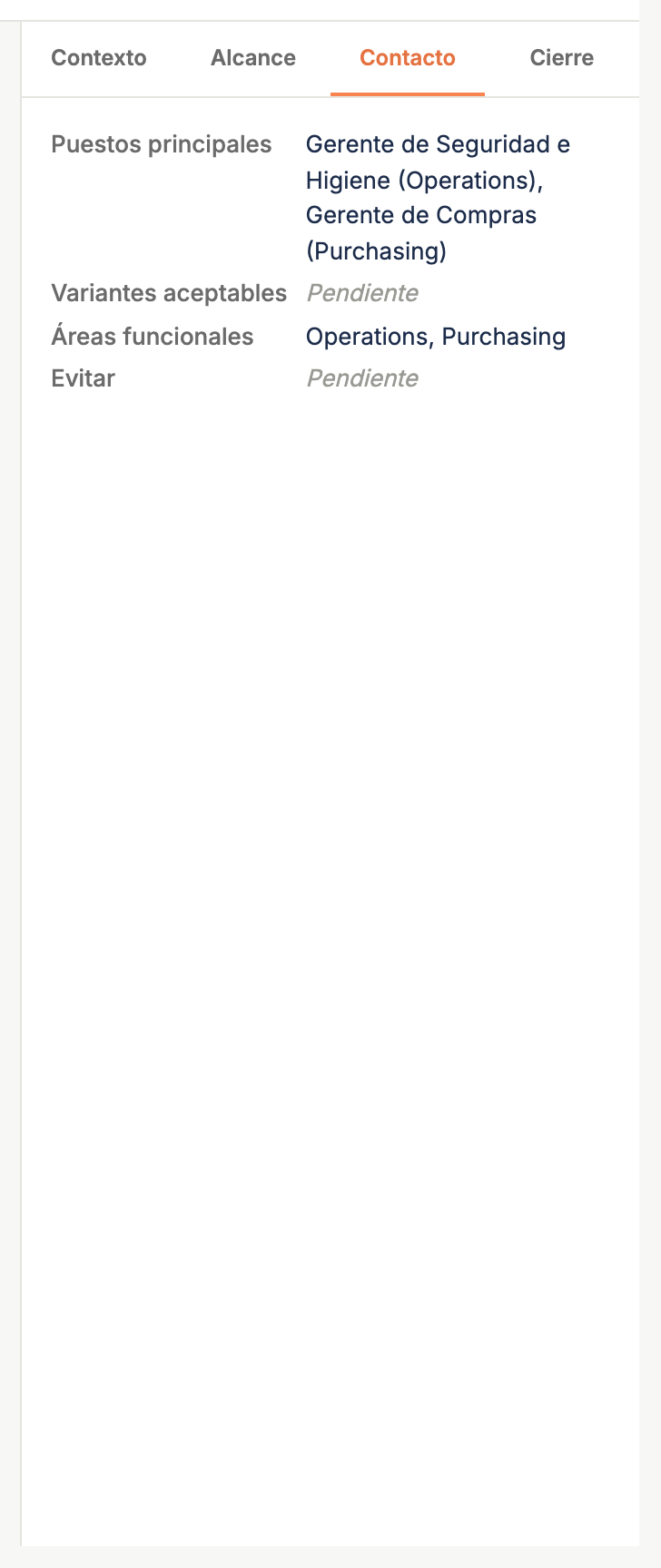
Fase 3 — Perfil de contacto. Le dices a qué puesto le hablas, con qué otros nombres aparece ese mismo puesto, y a quién no quieres que te traiga. Ojo con la diferencia: cada puesto principal se vuelve un perfil con su propia secuencia de correos; las variantes son otros nombres del mismo rol y no generan nada aparte.
-
Fase 4 — Cierre. Te pregunta si hay clientes o empresas que no quieras ver en la lista, te propone unas empresas hipotéticas para calibrar —son ejemplos, no datos reales— y te presenta la tabla resumen del segmento para que confirmes.
-
Cuando confirmas, el indicador de arriba cambia a ✓ Listo para exportar. Presiona Guardar y volver. En la página del segmento verás la etiqueta verde Definición refinada.
Cómo responderle bien al chat
- Nombres, no adjetivos. "Empresas serias del norte" no filtra nada. "Autopartes Sierra, en Querétaro" sí.
- Una industria por segmento. Si el chat te reta con "¿estas empresas se prospectan igual y les importa lo mismo?", tómatelo en serio. Cuando la respuesta es no, son dos segmentos, y puedes crear todos los que quieras.
- Si no sabes a qué puesto llegarle, dilo. El chat te orienta según el giro y el tamaño que ya definiste.
- Revisa el panel de la derecha antes de cerrar. Ahí ves lo que quedó registrado, incluida la descripción oficial de cada código SCIAN. Si un código dice algo distinto a lo que esperabas, corrígelo en la conversación antes de confirmar.
Cuándo darlo por bueno
Da el segmento por bueno cuando puedas contestar que sí a estas tres: reconoces como prospectos tuyos las empresas de ejemplo que te propuso el chat, el puesto que quedó es el que de verdad decide, y podrías escribir un solo correo que le sirva a toda la lista. Si la tercera te cuesta, ahí adentro hay dos segmentos.
No lo dejes a medias esperando "tener más información". Lo puedes ajustar después sin perder nada.
Cómo editar los criterios después, sin volver al chat
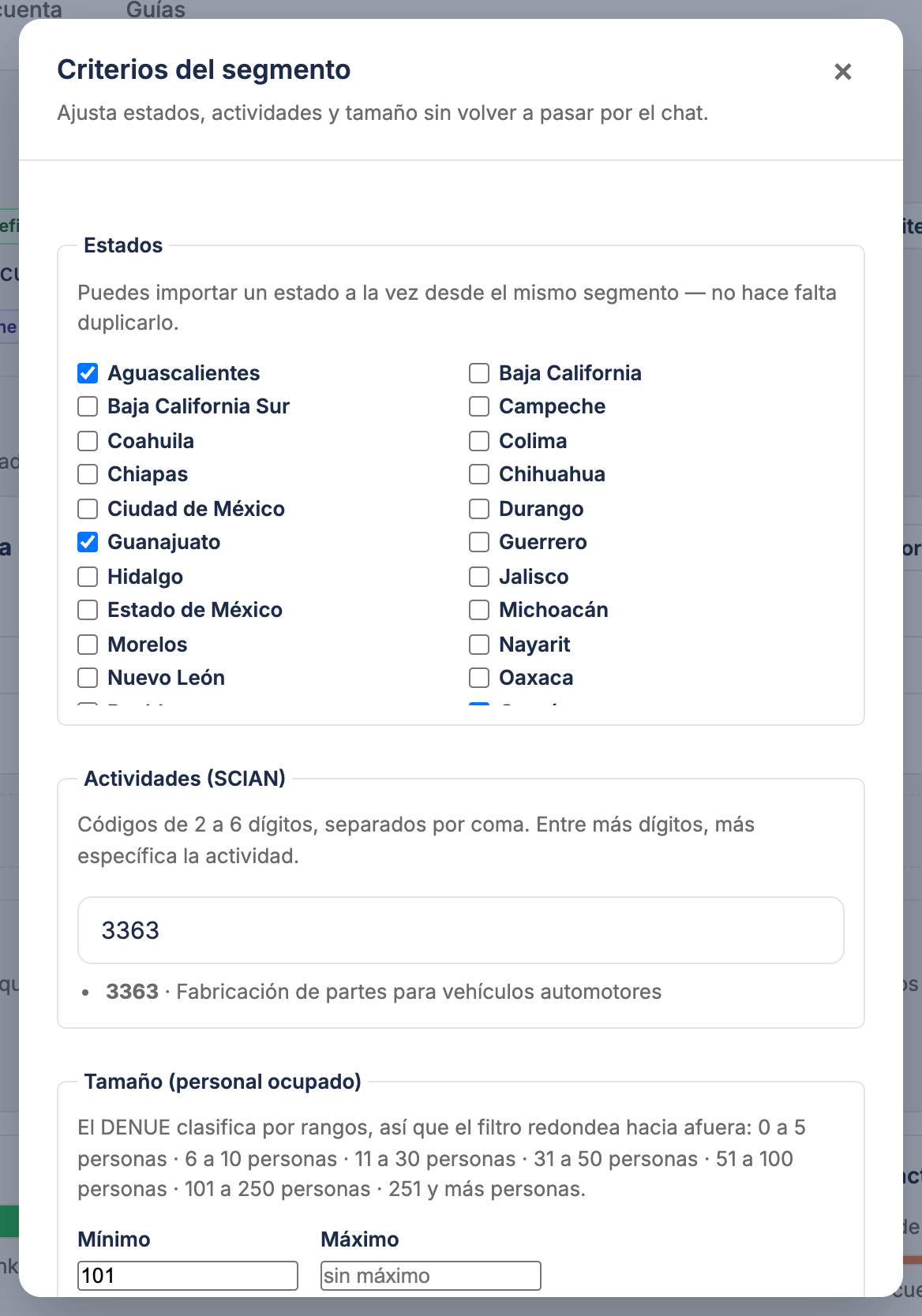
Los tres criterios que más se ajustan —estados, actividades y tamaño— se editan directo. En la página del segmento, presiona Criterios. Se abre Criterios del segmento, donde marcas estados, escribes los códigos SCIAN separados por coma y pones el mínimo y el máximo de personal. Presiona Guardar criterios.
Cambiar los criterios no toca tu base: las empresas que ya bajaste siguen ahí.
Para cambiar lo demás —los puestos, las exclusiones, el enfoque— presiona Re-refinar y retomas la conversación. Para cambiar solo el nombre, usa Editar.
Si ya tomaste el Curso de Prospección
En el cuadro Agregar segmento tienes la pestaña Cargar template XLSX: subes el Excel del Módulo 1 y tus segmentos entran con tu contexto ya escrito, listos para refinar. El paso a paso está en Cómo importar tus segmentos del Curso de Prospección.
Recomendaciones
- Empieza por tus mejores clientes actuales. Las anclas no son un trámite: son el insumo del que sale la propuesta de industria, tamaño y geografía.
- Angosto gana. Un segmento de un giro y dos estados produce correos que sí le hablan a alguien. Uno de "toda la manufactura" produce correos que no le hablan a nadie.
- Nombra el segmento por su gente, no por tu producto. Autopartes Bajío te dice a quién le hablas; EPP 2026 no.
Qué sigue
Con el segmento refinado, sigue el orden del flujo:
- Cómo cargar tu producto o servicio — se hace una vez y sirve para todos tus segmentos
- Cómo escribir y aprobar tus correos
- Cómo generar tu base de empresas
- Qué hace bueno a un segmento, si quieres revisar el tuyo antes de seguir
Si algo sale distinto
- El chat no avanza de fase. Le falta algo. Mira el panel de la derecha: lo que diga Pendiente es lo que todavía no capturó. Contéstalo y avanza.
- Cerraste el chat a media conversación. No se pierde. Entra al segmento y presiona Refinar segmento: retomas donde ibas.
- Un código SCIAN dice algo que no esperabas. El panel muestra la descripción oficial del catálogo, no la del chat. Si no cuadra, corrígelo ahí mismo en la conversación, o después desde Criterios.
- Quedaron dos puestos y solo querías uno. Cada puesto principal genera sus propios correos. Si eran el mismo rol con otro nombre, vuelve con Re-refinar y dile que uno es variante del otro.
- Borraste un segmento por error. No se puede deshacer: sus correos se borran con él.
¿Te faltó algo en esta guía? Escríbenos por WhatsApp y la corregimos.