Manual · Seguimiento
Cómo dar seguimiento a tus prospectos
Registras cada llamada, correo, mensaje o visita con un clic desde la ficha de la cuenta, y el estado de esa cuenta se actualiza solo con lo que registraste.
Cuándo usar esto. Ya tienes contactos y empezaste a tocarlos. Necesitas saber a quién le hablaste, quién te respondió, a quién le toca seguimiento hoy y qué sacar de aquí cuando una cuenta ya se volvió real.
Lo que vas a lograr
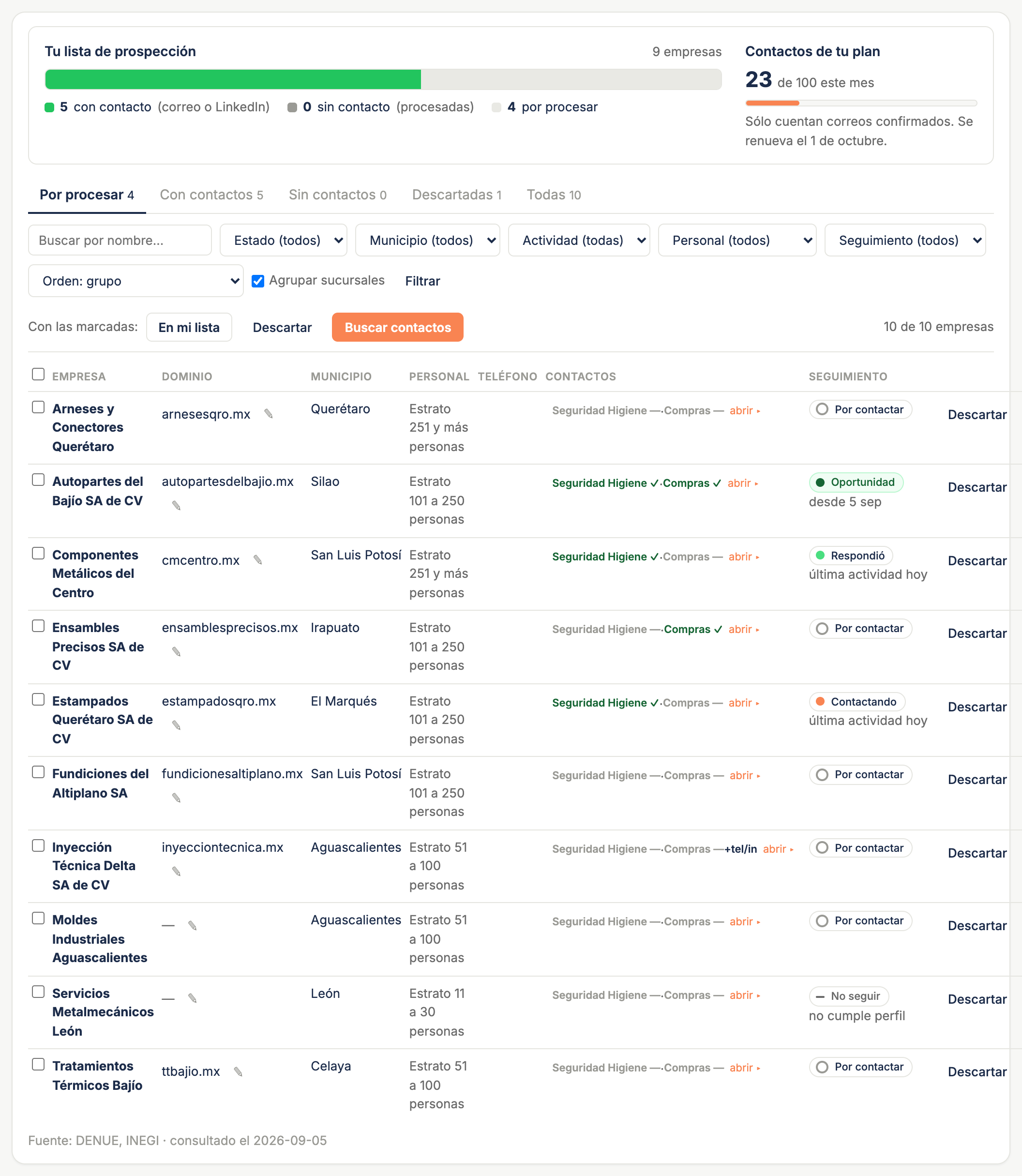
Vas a poder abrir tu base, filtrar por Contactando y ordenar por más días sin actividad para tener tu cola de trabajo del día; marcar con ★ Es oportunidad las cuentas que ya valen; y sacar de tu flujo, sin perder la historia, las que ya no van.
Esto se queda en Prospector; tu CRM empieza en la oportunidad
La duda que sale siempre: ¿el registro de la llamada se queda aquí o se lleva al CRM?
Se queda aquí. Prospector guarda el trabajo en frío: a quién le llamaste, quién no contestó, quién te respondió y qué te dijo. Todo eso es ruido dentro de un CRM, y por eso la mayoría de los vendedores termina no registrándolo en ningún lado.
La frontera es la oportunidad. Cuando alguien te contesta con interés real y ya hay algo que cotizar, esa cuenta deja de ser prospección y se vuelve un negocio en curso: ahí es donde se pasa a tu CRM, con su monto, su etapa y su fecha de cierre. Prospector no compite con eso.
Los cinco estados y por qué no se editan a mano
La referencia completa —qué significa cada uno, dónde se ve, y en qué se diferencia Descartada de No seguir— está en Qué significa cada estado de tus cuentas. Lo esencial:
El estado no es un campo que tú llenes: sale de lo que registraste en la ficha. Por eso siempre refleja lo que de verdad pasó, sin que nadie tenga que acordarse de moverlo.
| Estado | Qué significa | |---|---| | Por contactar | Todavía no registras nada con esa persona o esa cuenta. | | Contactando | Ya registraste algo de tu lado: una llamada, un correo, una conexión o un mensaje de LinkedIn, una visita. | | Respondió | Registraste que te contestaron. El signo lo pones tú: le interesa, no gracias, o después. | | Oportunidad | Tú la marcaste con ★ Es oportunidad. Es la frontera con tu CRM. | | No seguir | Tú la cerraste con No seguir y elegiste el motivo. |
Tres cosas que conviene tener claras:
- En la ficha, cada persona lleva su propia píldora (Por contactar, Contactando, Respondió), porque puedes ir muy avanzado con el director y no haber tocado al gerente. La píldora de la empresa completa aparece cuando ya hubo una decisión: Oportunidad, No seguir o Descartada.
- Oportunidad y No seguir son las dos únicas que decides tú con un botón. Las otras tres se acomodan solas.
- Si registraste algo por error, lo quitas y el estado se vuelve a calcular sin eso. No hay que corregir el estado aparte.
Pasos
Registrar un toque
-
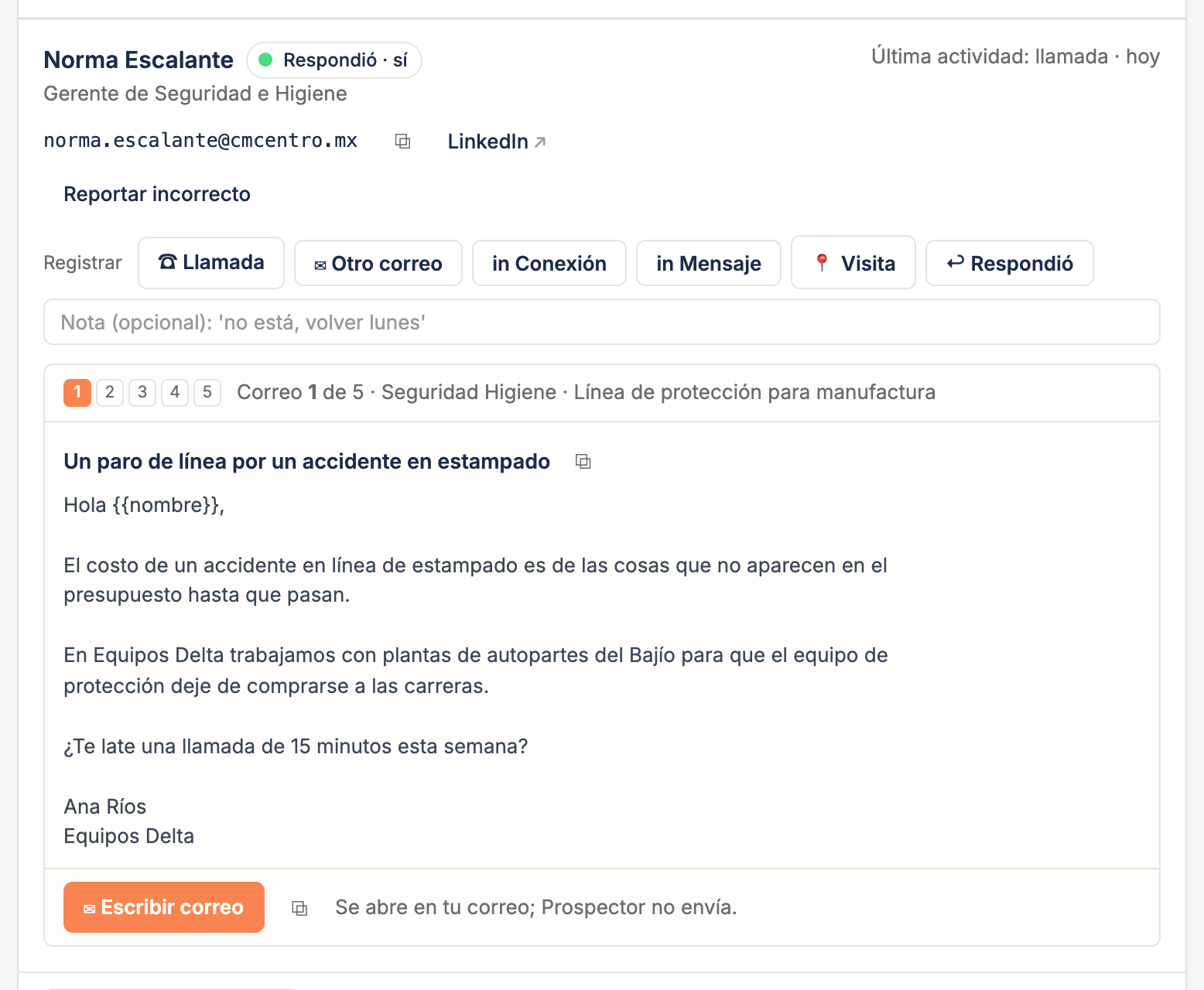
Entra a la cuenta desde la tabla de tu base (clic en el nombre de la empresa). Abajo de cada persona hay una fila que dice Registrar.
-
Presiona el botón que corresponda: ☎ Llamada, ✉ Otro correo, in Conexión, in Mensaje, 📍 Visita o ↩ Respondió. Queda registrado de inmediato, sin abrir ninguna ventana.
-
Si quieres dejar contexto, escribe algo en Nota (opcional) antes de presionar el botón: "no está, volver lunes".
-
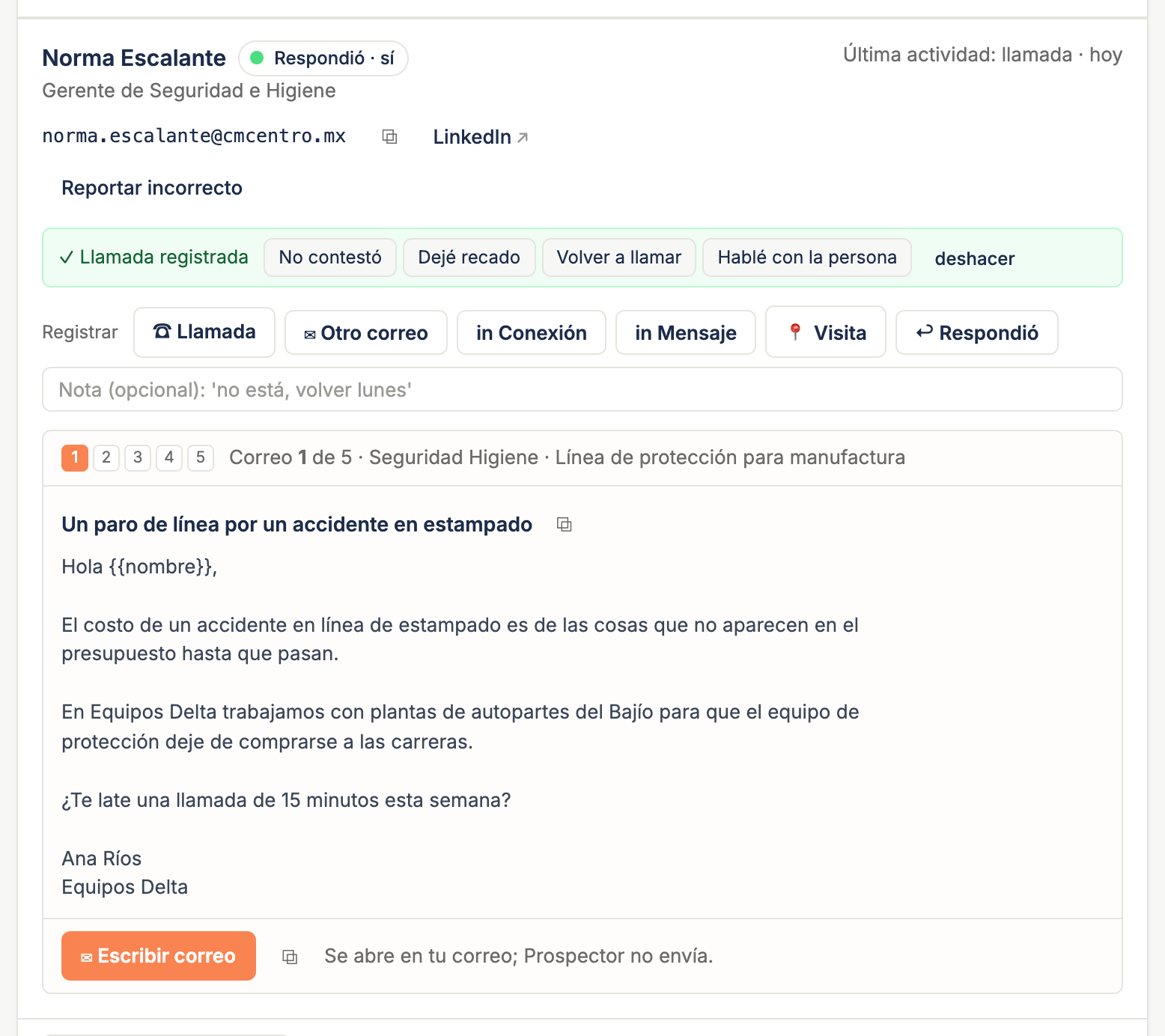
Después de registrar una llamada te aparecen cinco desenlaces para cerrarla: No contestó, Dejé recado, Volver a llamar, Hablé con la persona y Cita. Son los mismos que te pregunta la pestaña Hoy al pulsar Ya llamé ✓, y quedan en la bitácora junto a la llamada. Después de registrar ↩ Respondió, los atajos son Sí, le interesa, No, gracias y Después. Si alguien aceptó tu invitación de LinkedIn, regístralo con in Aceptó: así entra a tus mensajes de LinkedIn en Hoy.
-
Si te equivocaste, presiona deshacer en esa misma línea. Tienes un minuto sin confirmación; después lo quitas desde la Bitácora con la ✕ de esa línea.
-
Los correos de tu secuencia se registran solos: cuando presionas ✉ Precargar correo en la ficha, se abre tu cliente de correo y queda anotado el envío.
Ver tu shortlist de oportunidades
-
En la ficha de la cuenta que ya valió la pena, presiona ★ Es oportunidad, arriba a la derecha.

-
Regresa a tu base. En la barra de filtros, en el selector que dice Seguimiento (todos), elige Oportunidad. Esa es tu shortlist.
-
Tu cola del día vive en la pestaña Hoy: cada día hábil te arma la lista de a quién escribirle, llamar o invitar (ver Tu día en Prospector en 30 minutos). Este filtro sirve para revisar las cuentas colgadas: elige Contactando y cámbiale el orden a Orden: más días sin actividad para ver arriba las que llevan más tiempo sin que las toques.
Sacar una cuenta de tu flujo cuando ya pasó a tu CRM
-
En la ficha, abre Exportar cuenta ▾. Elige Ficha en PDF si quieres el resumen completo con la bitácora —sirve para llevarla a una visita o pasársela a un colega— o Contactos en CSV si lo que vas a hacer es importarla a tu CRM.

-
Ya con la información afuera, cierra la cuenta según el caso:
- Ya la vas a trabajar en tu CRM: déjala en Oportunidad. La tabla te la sigue mostrando en la columna Seguimiento con la fecha desde la que lo es, y cuando exportes tu lista puedes marcar Sólo oportunidades (lo que pasa a tu CRM) para bajarlas todas juntas.
- Ya no va: presiona No seguir y elige el motivo.
-
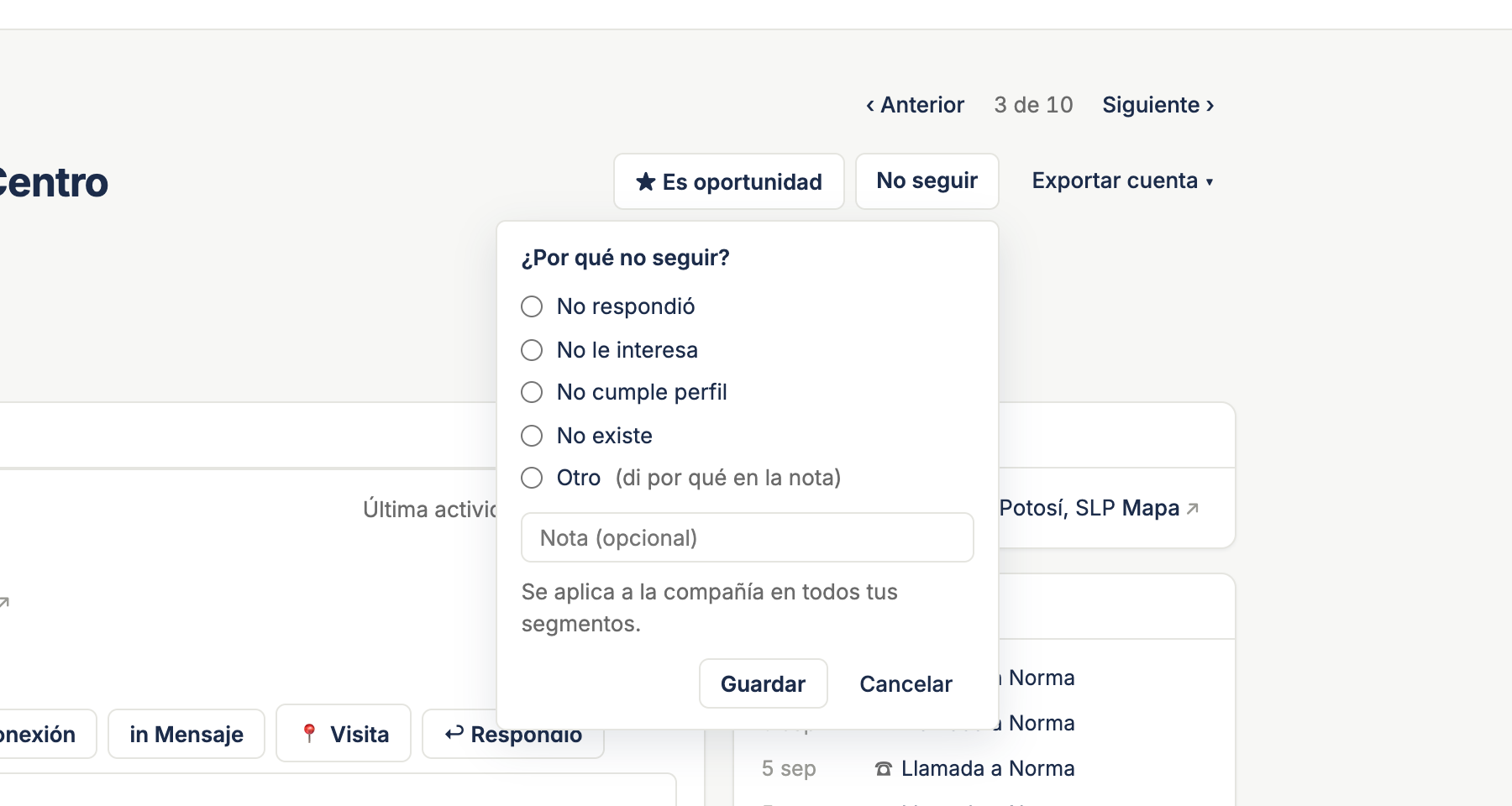
Al elegir No seguir se abre la pregunta ¿Por qué no seguir? con cinco motivos: No respondió, No le interesa, No cumple perfil, No existe y Otro (di por qué en la nota). Elige uno, agrega Nota (opcional) si hace falta y presiona Guardar.
-
Esa cuenta sale de tu lista de trabajo y se va a la pestaña Descartadas. Si te arrepientes, ábrela y presiona Volver a prospectar.
No seguir se aplica a la empresa en todos tus segmentos
Cuando cierras una cuenta con No seguir, la decisión es sobre la empresa, no sobre el segmento donde estabas. La app lo recuerda: esa empresa ya no vuelve a aparecer en tu lista de trabajo de ningún otro segmento ni de ninguna carga de cuentas tuya. La misma pantalla te lo advierte antes de guardar.
Según el motivo, la memoria caduca o no. "No respondió" y "No le interesa" se vencen con el tiempo, porque una empresa que hoy no te pela puede cambiar de director el año que entra. "No cumple perfil" y "No existe" no caducan: eso no va a cambiar.
Ojo con no confundirlo con Descartar. El botón Descartar de la tabla es otra cosa: es limpieza de esta lista, para quitar de en medio lo que no quieres ni procesar antes de gastar contactos de tu plan. No es una decisión sobre la empresa y no viaja a tus otros segmentos. Para sacar del flujo una cuenta que ya trabajaste, usa No seguir.
Recomendaciones
-
Registra en el momento, no al final del día. Un clic al colgar el teléfono. La bitácora solo sirve si está completa, y el orden por días sin actividad solo sirve si las fechas son reales.
-
Usa la nota para el próximo paso, no para el resumen. "Volver lunes 10 am, pide cotización de 200 piezas" te sirve dentro de dos semanas. "Buena llamada" no.
-
Marca la oportunidad en cuanto exista, aunque no hayas cotizado. Es lo que te permite abrir tu shortlist y llevártela al CRM sin ir cuenta por cuenta.
-
Cierra con motivo, no con silencio. Una cuenta que dejas colgada en Contactando te va a seguir apareciendo en tus seguimientos durante semanas, y a los 14 días hábiles sin respuesta la pestaña Hoy te va a preguntar si la dejas. Ciérrala con No seguir y el motivo correcto.
Qué sigue
- Cómo generar tu secuencia de correos
- Cómo elegir en qué empresas gastar tus créditos
- Cómo exportar tu base para repartirla a tu equipo
Si algo sale distinto
-
Los botones de registrar se ven apagados. Esa cuenta está en No seguir o está descartada de tu base. Al pasar el cursor te dice cuál de las dos. Presiona Volver a prospectar o regrésala a tu lista desde la tabla con En mi lista.
-
Registré algo en la persona equivocada. Si acaba de pasar, presiona deshacer. Si ya pasó rato, ábrete la Bitácora de la ficha y presiona la ✕ de esa línea; te va a pedir confirmación y el estado se vuelve a calcular sin ella.
-
Una persona ya no acepta registros. La reportaste con Reportar incorrecto —o con Rebotó en la pestaña Hoy— porque el correo rebotó o ya no trabaja ahí. Esa persona sale del seguimiento y de tu lista del día, y te devolvimos el contacto a tu plan.
-
Cerré una cuenta y desapareció de la tabla. No desapareció: las cuentas en No seguir salen de Por procesar, Con contactos y Sin contactos, y se van a la pestaña Descartadas. Ahí la encuentras.
-
Necesito bajar también las cuentas cerradas. En el cuadro de exportar, marca Incluir cuentas en "No seguir". Por omisión no salen.
¿Te faltó algo en esta guía? Escríbenos por WhatsApp y la corregimos.