Manual · Tus propias cuentas
Cómo trabajar tu propia lista de cuentas
Si ya tienes tus empresas objetivo en un Excel, súbelas a "Cuentas objetivo": Prospector completa lo que falta y te busca los contactos de esas empresas.
Cuándo usar esto. Cuando no necesitas descubrir a quién venderle porque ya lo sabes: tu cartera, las cuentas que te asignó tu director o tu CRM exportado. Lo que te falta son los nombres y correos de quienes deciden ahí.
Lo que vas a lograr
Tu lista dentro de Prospector con dominio, tamaño, teléfono y ubicación resueltos, y los contactos de esas cuentas con nombre, puesto, correo confirmado y LinkedIn, listos para exportar a Excel o CSV.
Pasos
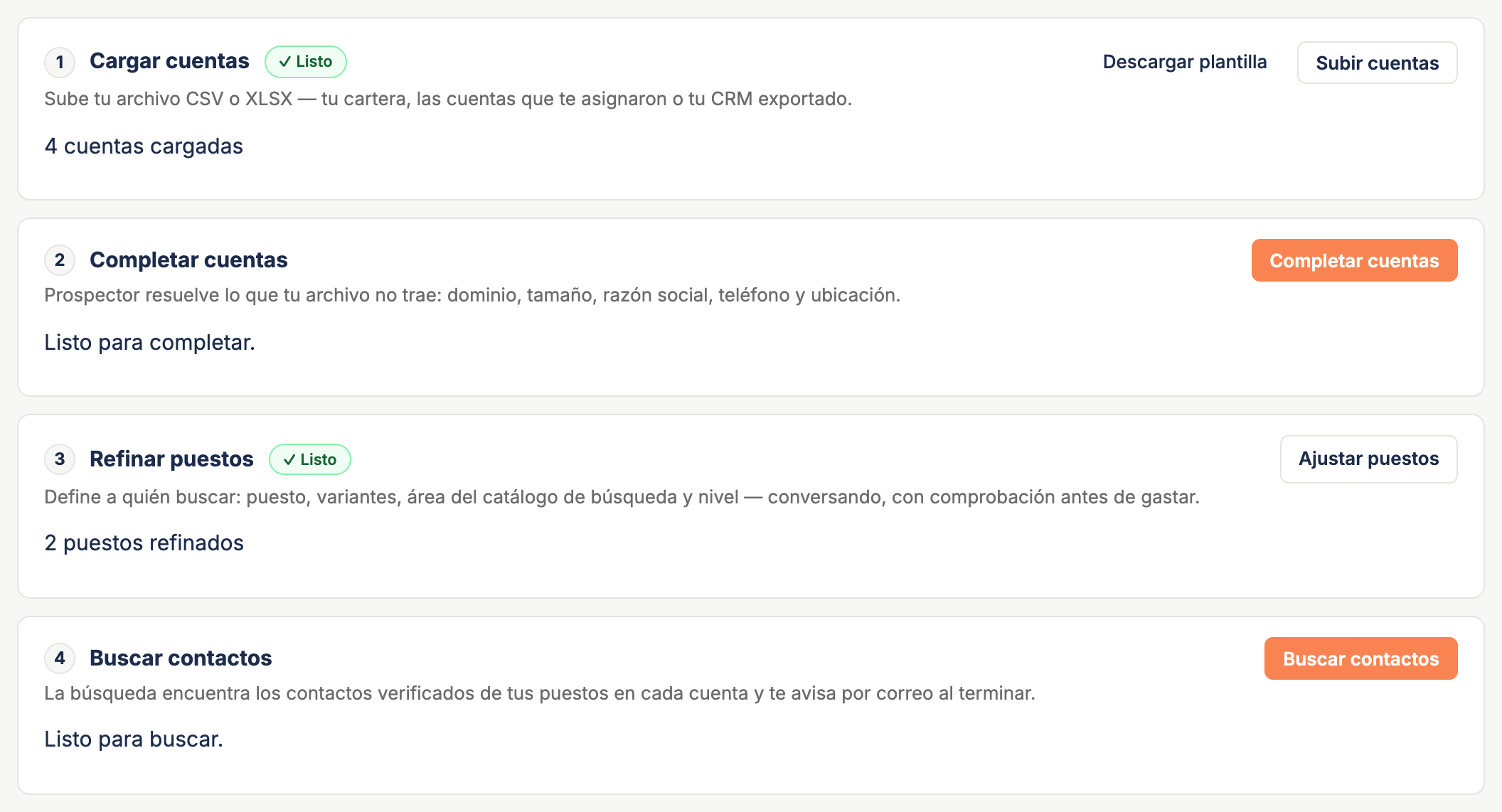
Son cuatro pasos numerados y van en orden: cada uno usa lo que produjo el anterior. En Segmentos, la primera tarjeta se llama Cuentas objetivo y trae la etiqueta Prehabilitado: está ahí desde siempre, no la creaste tú y no se puede borrar. Ábrela.

1. Cargar cuentas
-
En el paso 1. Cargar cuentas presiona Descargar plantilla. Baja un archivo CSV con las columnas que Prospector entiende:
nombre,razon_social,sitio_web,email,telefono,estado,municipio,empleadosynotas.Con que traigas el nombre de la empresa basta: lo demás lo completa Prospector en el paso 2. Si tu archivo ya trae sitio web, correo, teléfono, estado o empleados, mejor: se aprovechan tal cual.
-
Presiona Subir cuentas y elige tu archivo. Acepta
.csvy.xlsx, hasta 2,000 cuentas por archivo y 5 MB. Si tu lista es más grande, pártela y sube el resto en otra carga. -
Se abre Confirma qué columna es qué. Prospector propone un mapeo y te enseña las primeras filas de tu archivo. Revisa que cada columna esté donde va y corrige lo que haga falta; el único campo obligatorio es Nombre de la empresa. Este paso existe porque cargar 400 cuentas con la columna equivocada es el error más caro del flujo, y se nota hasta mucho después.
-
Presiona Cargar cuentas. Al terminar, el paso 1 te dice cuántas entraron nuevas, cuántas venían repetidas y cuántas se descartaron por no traer datos suficientes. Si te equivocaste, ahí mismo está Deshacer esta carga.
Las empresas repetidas se colapsan solas: "ACME SA DE CV" y "Acme, S.A. de C.V." son la misma cuenta y entran una sola vez.
2. Completar cuentas
Nadie exporta su CRM con dominios limpios y número de empleados. Ese trabajo lo hace Prospector, y es lo que hace posible el paso 4.
-
Presiona Completar cuentas. Antes de arrancar te dice qué va a pasar: cuántas cuentas ya traen dominio, cuántas se resuelven gratis con el registro empresarial y cuántas requieren búsqueda con el proveedor. Esto no consume los contactos de tu plan. Puedes cerrar la ventana: te avisamos por correo cuando termine.
-
Al terminar queda un reporte permanente en la página: cuántas cuentas tienen dominio (y de dónde salió cada uno), cuántas tienen tamaño, cuántas teléfono, y cuántas resultaron ser la misma empresa y se fusionaron.
Las que queden sin dominio aparecen señaladas: en esas no se puede buscar contactos. Corrígelas a mano en la columna Dominio de la tabla, o déjalas fuera.
3. Refinar puestos
Aquí decides a quién quieres llegar. No es un formulario: es una conversación corta, porque el proveedor de contactos filtra por un catálogo cerrado de áreas y niveles, y acertarle a ese catálogo es lo que separa una búsqueda que trae gente de una que trae cero.
-
Presiona Refinar puestos. En el chat dices en tus palabras a quién buscas. Prospector propone el título, sus variantes en español e inglés, el área del catálogo y el nivel; tú confirmas o corriges. También te pregunta si ese puesto existe una vez por empresa o uno por planta.
-
En el panel de la derecha, cada puesto va quedando ✓ sellado. Puedes salir con Guardar y volver y retomar después.
-
Antes de gastar, presiona Comprobar en mis cuentas. Prospector prueba tus puestos sobre una muestra de 10 de tus cuentas reales y te dice cuántas tienen gente indexada, con qué los encontró y un estimado de contactos para toda tu lista. La comprobación no consume los contactos de tu plan.
4. Buscar contactos
-
Vuelve al hub y presiona Buscar contactos. El cuadro te dice en cuántas cuentas va a buscar, qué puestos incluye y cuántos contactos de tu plan puede usar como máximo. Ahí también puedes bajar el tope con Usar como máximo.
-
Lanza la búsqueda y cierra la ventana si quieres. Corre en nuestros servidores y te avisamos por correo. Cuando termina, la tabla Tus cuentas muestra los contactos por puesto en la columna Contactos.
-
Para repartirla, usa Exportar o Exportar lista de prospección: eliges Lista de prospección (una fila por contacto, lista para tu CRM) o Base completa de empresas, y descargas en CSV o XLSX.
Recomendaciones
- Sube la lista completa, aunque esté sucia. Cargar 300 cuentas con puros nombres sale más barato que limpiarlas a mano: el paso 2 hace ese trabajo y no toca los contactos de tu plan.
- No te saltes la comprobación del paso 3. Es la única forma de saber, antes de gastar, si tus puestos encuentran gente en tus cuentas. Si el estimado sale bajo, ajusta los puestos en el chat: ajustar es gratis, buscar no.
- Cuida lo que cuesta. Cada contacto con correo confirmado descuenta 1 de tu plan. Un puesto marcado como Existe en cada planta trae varias personas por compañía y cuesta más: úsalo solo cuando ese puesto de verdad existe en cada sitio. Y si tu lista es grande, empieza por una selección de cuentas en la tabla en vez de lanzar todo de golpe.
Con al menos un puesto refinado, en Productos y correos marcas tus productos y escribes los correos por puesto igual que en un segmento normal, con una diferencia: como la lista puede mezclar giros, los correos hablan del puesto, no del sector. Si quieres correos de una industria, crea un segmento normal para ella. Detalle en Cómo escribir y aprobar tus correos.
Qué sigue
Si algo sale distinto
- Mapeaste una columna mal y ya confirmaste. En el paso 1 aparece Deshacer esta carga: retira de tu lista las cuentas de ese archivo que todavía no tienen contactos ni búsquedas. Vuelve a subirla con el mapeo correcto.
- Quedaron cuentas sin dominio. Es lo normal en empresas chicas o sin sitio web. Escríbelo a mano en la columna Dominio de la tabla, o déjalas fuera: sin dominio no hay a quién buscar.
- "Buscar contactos se habilita al refinar tus puestos (paso 3)". El paso 4 y el export se abren hasta que tengas al menos un puesto refinado y ninguno pendiente.
- Te saltaste la comprobación. No lo hagas: es parte del paso 3, no un extra. Comprobar sobre una muestra es gratis y es lo que te dice si tus puestos existen tal como los nombraste antes de gastar créditos en toda la lista.
- Tu archivo no se pudo leer, o trae más de 2,000 filas. Guárdalo como
.csvo.xlsxdesde Excel; el tope es 5 MB y 10 cargas por hora. Si pasa de 2,000 filas se cargan las primeras 2,000 y te lo avisa en pantalla: divide el archivo y sube el resto en otra carga.
¿Te faltó algo en esta guía? Escríbenos por WhatsApp y la corregimos.