Manual · Productos
Cómo cargar tu producto o servicio
Entras a Productos, creas el producto con su nombre y lo construyes en un chat corto: ahí subes tu presentación en PDF, pegas el URL de tu sitio o lo describes tú mismo.
Cuándo usar esto. Ya tienes tu segmento y ahora te toca decirle a Prospector qué vendes. Es lo que hay que hacer una vez, antes de poder escribir correos.
Lo que vas a lograr
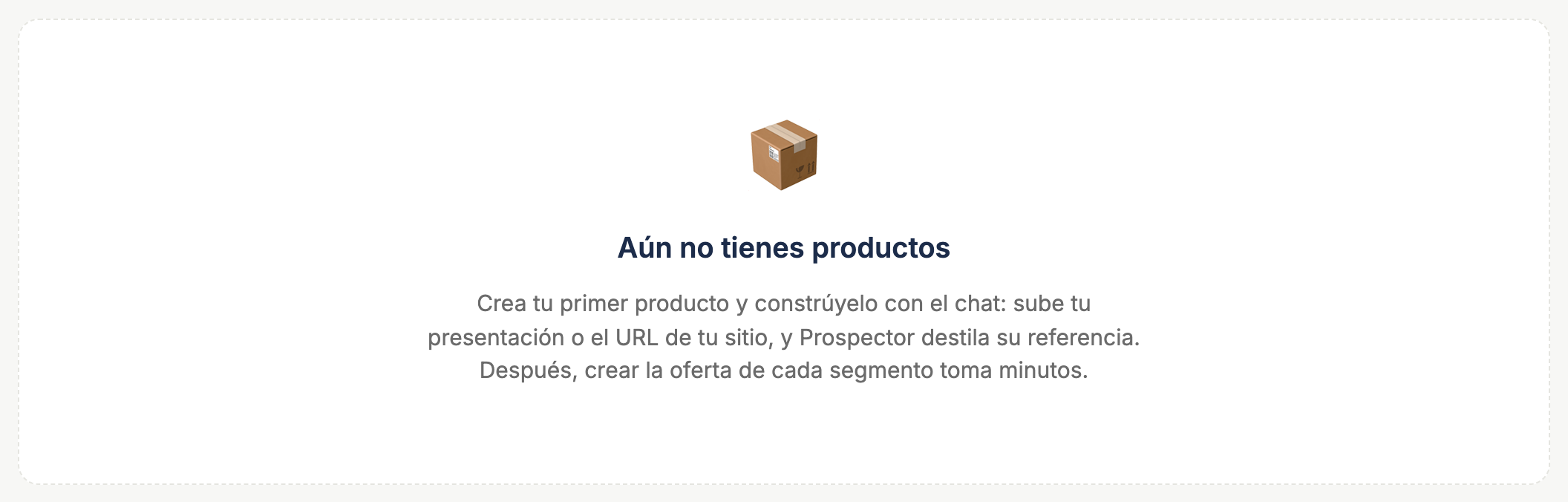
Vas a tener tu producto en la lista de Tus productos con la etiqueta Construido: la verdad de lo que vendes, capturada una sola vez —qué problemas resuelve, qué resultados deja, cómo lo hace, qué lo respalda— y lista para usarse en todos tus segmentos.

Qué es un producto en Prospector
Un producto es lo que vendes, descrito una sola vez y guardado como material reutilizable. No es tu catálogo, no es una ficha técnica y no le habla a nadie en particular todavía.
Adentro guarda cinco cosas:
- Tu empresa: cómo se llama y qué hace, en una frase.
- El producto: su descripción y su diferenciador.
- La referencia: las problemáticas que resuelve, los resultados que aporta (con métricas cuando existen), sus características y sus beneficios.
- La credibilidad: certificaciones, premios, testimoniales con nombre y apellido, clientes que puedes mencionar.
- Las restricciones: lo que no debe aparecer nunca en tus correos.
Lo que no guarda es a quién le vendes. Los puestos y sus dolores viven en cada segmento, y Prospector adapta el producto a cada puesto cuando escribe sus correos. Por eso el producto se construye una vez y el segmento número dos, tres y cuatro te toman minutos.
Pasos
-
Entra a Productos en la barra de arriba y presiona + Agregar producto.
-
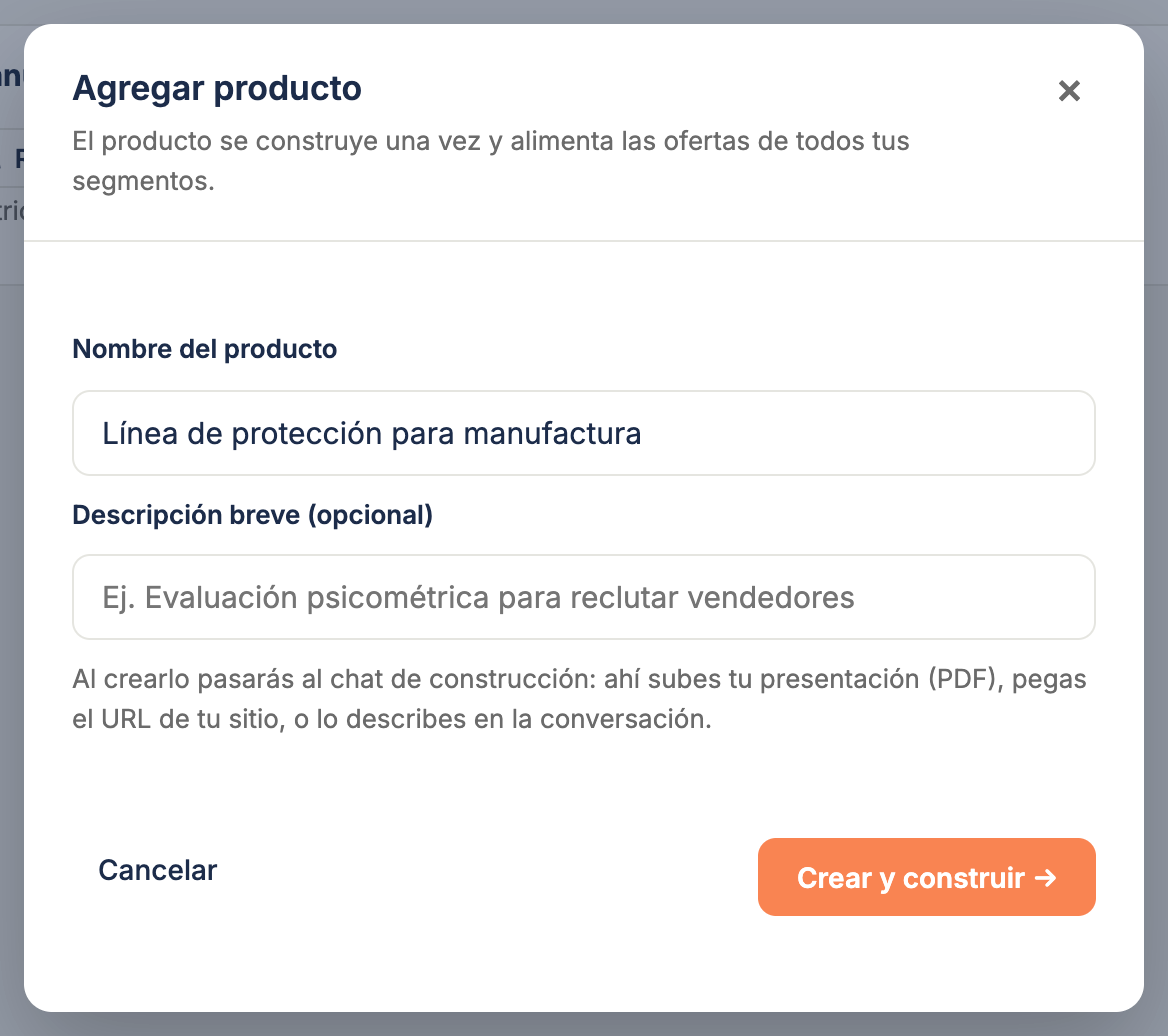
En Nombre del producto escribe cómo lo nombraría tu prospecto. Llena la Descripción breve (opcional) con una línea de qué es. Presiona Crear y construir →.
-
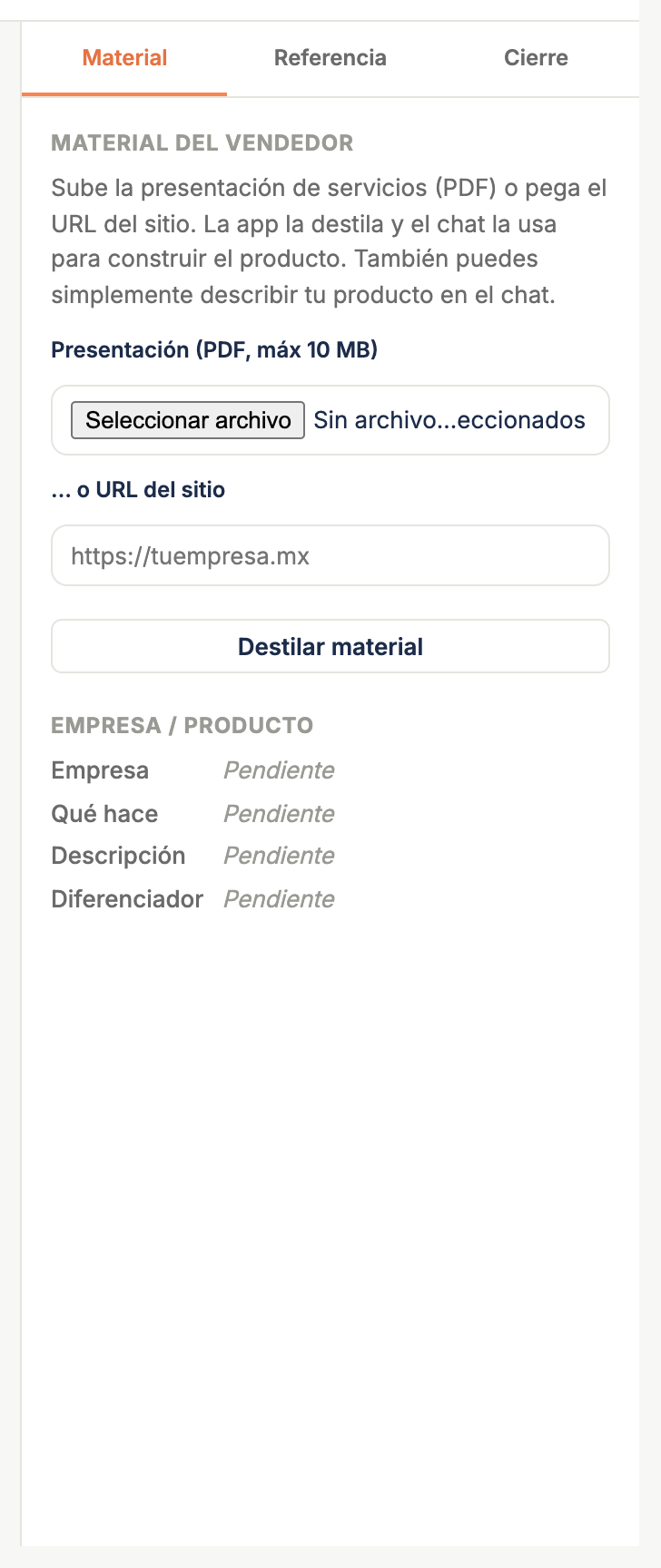
Pasas directo al chat de construcción. En el panel de la derecha, en la pestaña Material, tienes el bloque Material del vendedor con tres caminos. Elige el que tengas a la mano:
- Tu presentación de servicios. Súbela en Presentación (PDF, máx 10 MB) y presiona Destilar material.
- Tu sitio web. Pégalo en … o URL del sitio y presiona Destilar material.
- Tú mismo. No subas nada: cuéntale en la conversación qué vendes y qué resultados obtienen tus clientes.
-
Responde el chat. Va por tres fases y te las muestra arriba a la derecha: Ingesta, Gaps y Confirmación.
- En Ingesta te presenta lo que entendió de tu material y te pide que confirmes o corrijas: tu empresa, tu producto, las problemáticas, los resultados, las características y los beneficios.
- En Gaps te pregunta en una sola tanda lo que no pudo fundamentar: métricas reales, clientes referenciables, testimoniales con autor, tu diferenciador. También te pregunta por tus restricciones. Si un dato no lo tienes, dilo: queda registrado como pendiente y no se inventa nada.
- En Confirmación te presenta el producto completo y te pregunta si lo confirmas así.
-
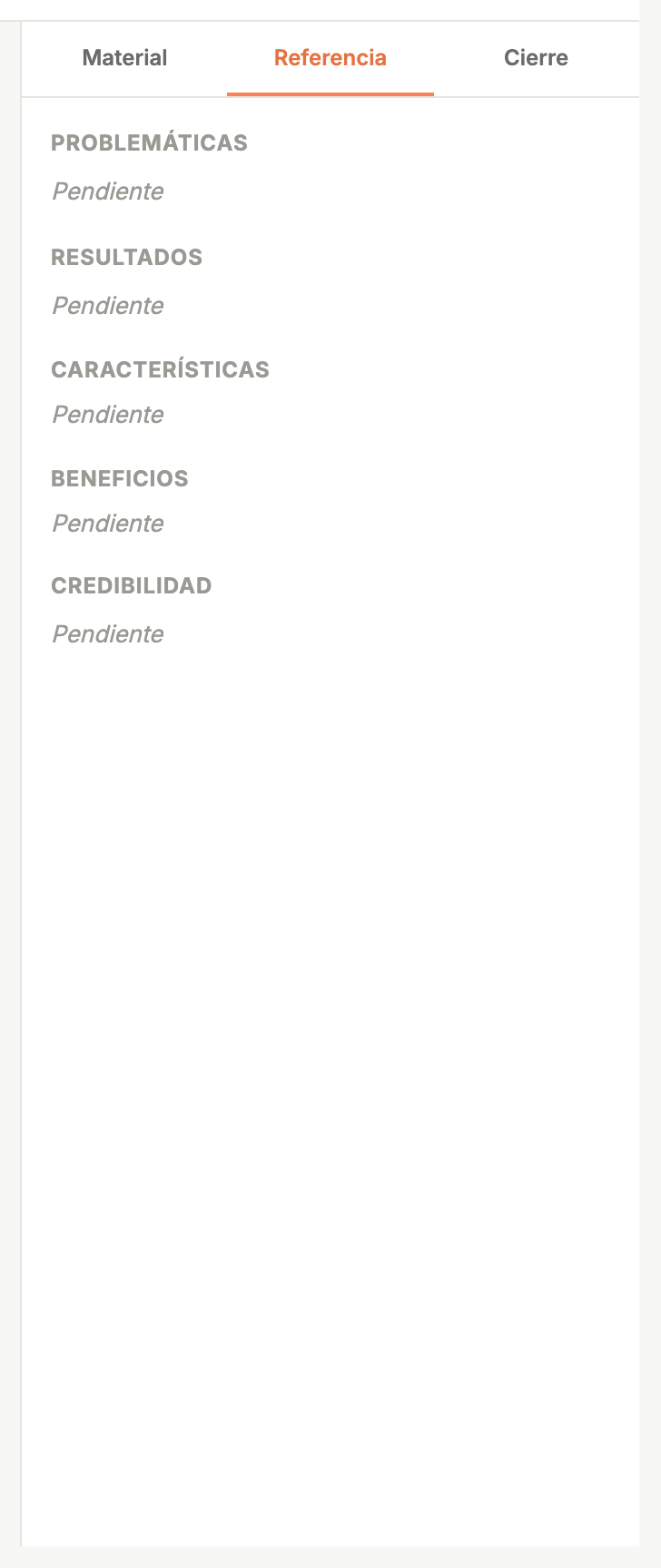
Ve revisando el panel de la derecha mientras conversas. La pestaña Referencia te muestra lo que lleva capturado y marca como Pendiente lo que falta; la pestaña Cierre te muestra tus Restricciones y tus Pendientes.
-
Cuando confirmes, el indicador de arriba a la derecha cambia a ✓ Producto construido. Presiona Guardar y volver.

-
En Tus productos, ese producto ya trae la etiqueta Construido. Desde su tarjeta puedes Ver el detalle, Exportar el documento, Renombrar o volver a entrar con Ver / editar.
Recomendaciones
-
Un producto se hace una vez y sirve para todos tus segmentos. No vuelvas a subir el brochure ni a repetir las métricas en cada segmento: los correos de cada uno beben de aquí.
-
Súbele material real. Un producto construido con tu presentación o tu sitio queda mucho más concreto que uno descrito de memoria a las once de la noche. Y de la concreción del producto depende directamente qué tan buenos salen los correos.
-
Los pendientes valen la pena. Si te faltó una métrica o un testimonial, el chat lo registra en vez de inventarlo. Cuando consigas el dato, vuelve a abrir el producto con Ver / editar e intégralo: se actualiza para todos tus segmentos de un jalón.
-
Contesta lo de las restricciones. El chat siempre te pregunta qué no debes prometer. Es un minuto que te ahorra un correo con una promesa que tu empresa no sostiene.
-
Nombra el producto como lo diría el prospecto, no como lo llama tu catálogo interno. Ese nombre viaja hasta la ficha de cada cuenta, donde vas a decidir qué secuencia le toca a cada persona.
Qué sigue
Con el producto construido, el siguiente paso es marcarlo en tu segmento y escribir los correos: Cómo escribir y aprobar tus correos. Prospector lo adapta a cada puesto en ese mismo paso: Cómo Prospector adapta tu producto a cada puesto.
Si vendes muchas cosas y no sabes cómo partirlas, lee antes Cómo cargar tus productos cuando manejas muchos.
El recorrido completo, de punta a punta, está en De cero a tu primera secuencia de correos en 30 minutos.
Si algo sale distinto
-
El PDF no sube. El máximo son 10 MB y solo se aceptan archivos .pdf. Si tu presentación está en PowerPoint, expórtala a PDF; si pesa de más, guarda una versión más ligera.
-
No pudo leer mi sitio. Algunos sitios cargan su texto de una forma que no se puede leer desde afuera. Sube tu presentación en PDF o pega el texto directamente en la conversación: funciona igual.
-
Cerré el chat a media conversación. No se pierde nada. Vuelve a entrar con Construir producto desde la tarjeta y retomas donde ibas.
-
Terminé de platicar pero sigue diciendo "Sin construir". El producto se marca como construido solo cuando confirmas explícitamente en la fase de Confirmación. Si el indicador de arriba no dice ✓ Producto construido, todavía falta ese sí.
-
No me deja borrarlo. El botón Borrar aparece deshabilitado cuando el producto ya tiene ofertas construidas encima: borrarlo se las llevaría. Si lo que quieres es cambiarle el nombre, usa Renombrar.
-
Tengo una oferta buena pero el producto quedó sin construir. Te pasa si venías de la versión anterior de Prospector. En la tarjeta del producto aparece Promover desde oferta: trae el conocimiento de esa oferta al producto sin repetir el trabajo.
¿Te faltó algo en esta guía? Escríbenos por WhatsApp y la corregimos.