Manual · Empresas y contactos
Cómo encontrar los correos y teléfonos de tus contactos
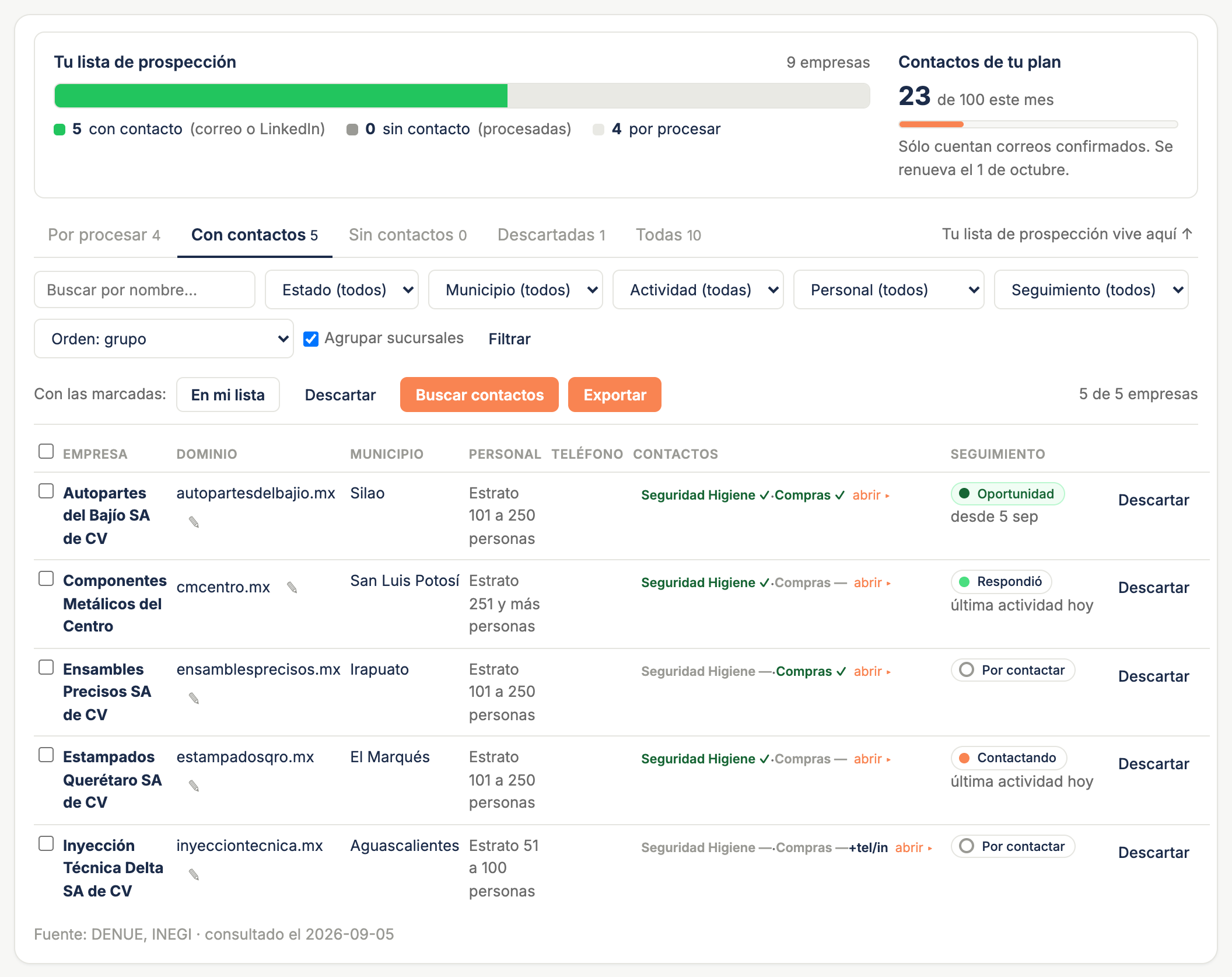
Marcas las empresas en la tabla, presionas Buscar contactos, revisas a qué puestos va y cuánto puede consumir, y lanzas. La búsqueda corre en nuestros servidores: puedes cerrar la ventana y te avisamos por correo cuando termina.
Cuándo usar esto. Ya tienes tu base de empresas —del segmento o de tu propia lista— y lo que te falta son las personas: nombre, puesto, correo y, cuando existe, teléfono y LinkedIn.
Lo que vas a lograr
Cada empresa trabajada queda con sus personas en la ficha de la cuenta y con su marca en la columna Contactos de la tabla, lista para exportar o para empezar a escribirles. Las que no dieron a nadie quedan registradas como buscadas, para que no vuelvas a gastar en ellas.
Antes de lanzar
Tres cosas tienen que estar listas, y las tres se hacen una sola vez:
- Tu base de empresas, del segmento o de tu propia lista de cuentas.
- Los puestos a los que quieres llegar. En un segmento salen de la refinación; en Cuentas objetivo, del paso 3. Está en Cómo definir a qué puestos quieres llegar.
- El dominio de cada empresa. Sin sitio web no hay dónde buscar; las que no lo tengan quedan fuera con aviso y sin costo (por qué).
Pasos
-
Entra a tu segmento y baja a Base de empresas (en Cuentas objetivo, Tus cuentas).
-
Marca solo las empresas que te interesan. Es la decisión que más mueve tu gasto del mes; el criterio para elegirlas está en Cómo elegir en qué empresas gastar tus créditos.
-
En la barra Con las marcadas: presiona Buscar contactos.

-
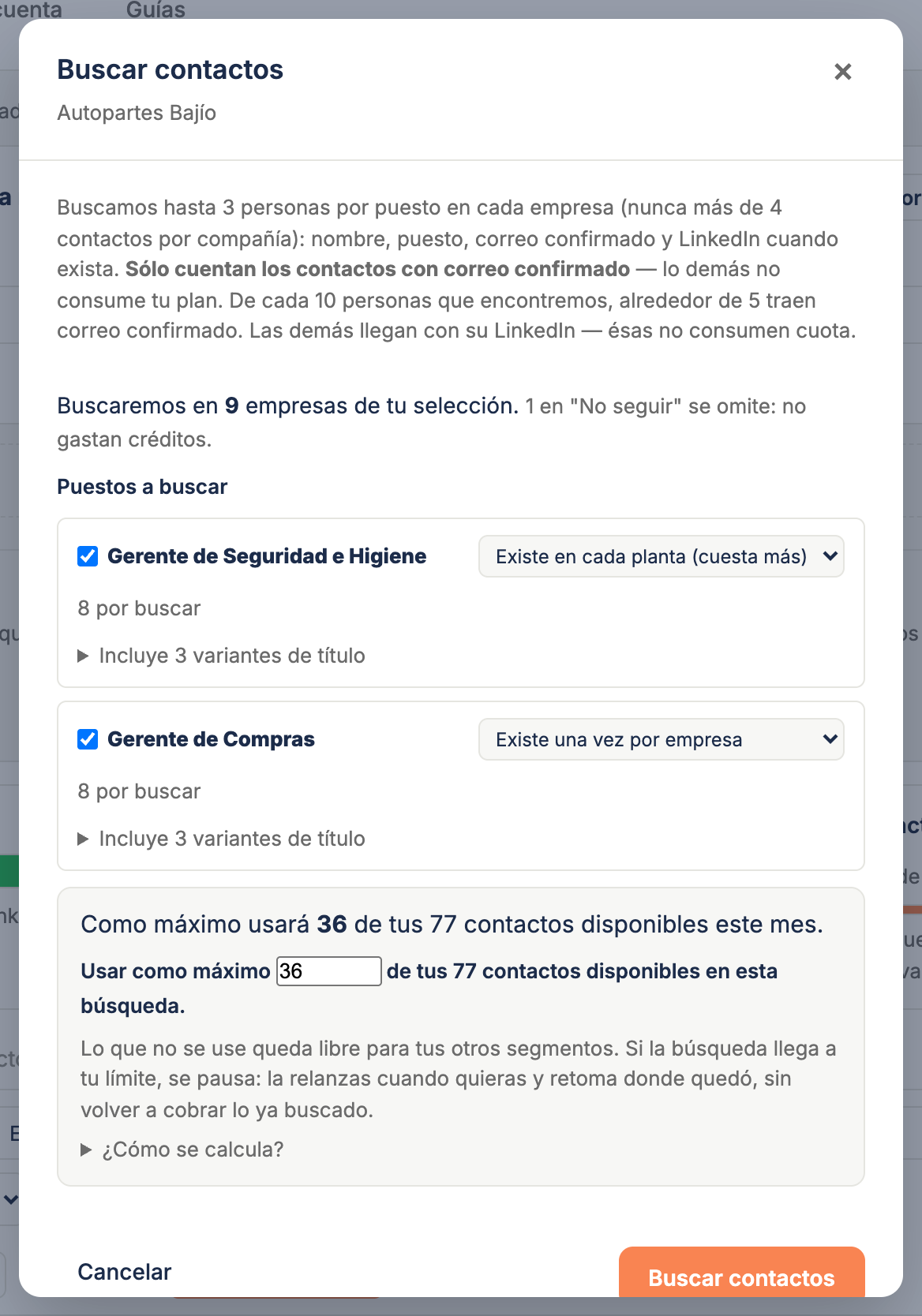
Revisa el alcance. Arriba del cuadro dice en cuántas empresas va a buscar: "Buscaremos en N empresas de tu selección". Si alguna está en No seguir, te avisa que se omite y que no gasta nada.
-
Revisa los puestos. Debajo aparece cada puesto de tu segmento con lo que va a buscar. Puedes dejar fuera los que no quieras en esta corrida.
-
Revisa el costo y ponle tope si quieres. El cuadro dice cuánto puede consumir como máximo; es un techo, no un cargo. Con Usar como máximo N de tus X contactos disponibles le pones un límite duro a esta corrida. Cuánto cuesta cada cosa está en Cuántos créditos consume cada búsqueda de contactos.
-
Lanza y cierra la ventana. La búsqueda corre en nuestros servidores. En la pantalla queda una barra de avance con lo que va llegando, y te avisamos por correo cuando termina: no tienes que esperarla.
Qué pasa mientras corre
La barra de avance va contando lo que ya llegó, y puedes seguir trabajando en otra cosa —o cerrar la sesión— sin perder nada. Solo corre una búsqueda a la vez por segmento: si intentas lanzar otra, te lo dice.
Si la detienes a medias, lo encontrado se conserva y no se cobra nada más. Y si llega a tu tope o se acaba tu plan del mes, no falla: se pausa. La relanzas después con el mismo botón y retoma donde quedó, sin volver a cobrar lo ya buscado.
Cómo leer lo que llegó
Al terminar, el resumen reparte lo encontrado en cuatro grupos, y conviene entenderlos porque solo el primero consume tu plan:
| Lo que dice | Qué es | Consume | |---|---|---| | con correo confirmado | La persona y su correo verificado. Es lo que buscabas. | Sí, 1 cada uno | | con email probable (sin confirmar) | Tenemos su correo pero no pasó la verificación: puede rebotar. Va en su propia columna del export. | No | | sólo con LinkedIn | Encontramos a la persona, no su correo. Llega con su LinkedIn y con teléfono cuando existe. | No | | sin nadie aún | En esa compañía no apareció nadie con esos puestos. Queda registrada como buscada. | No |
En la tabla lo ves resumido: cada puesto de tu segmento aparece como una etiqueta con ✓ cuando hay alguien y con — cuando no, y si además encontramos personas sin correo confirmado se agrega la etiqueta +tel/in. Eso último no es un hueco: es un teléfono y un perfil de LinkedIn por los que sí puedes entrar.
Las pestañas de la tabla te separan el trabajo: Con contactos es tu lista de prospección, Sin contactos las que ya se buscaron y no dieron a nadie, y Por procesar las que todavía no has trabajado.
Para ver a las personas, abre la empresa: en su ficha está cada una con su puesto, su correo, su LinkedIn y el correo de la secuencia que le toca.
Recomendaciones
- Empieza con una tanda chica. Lanza primero 20 o 30 empresas, mira qué tipo de personas llegan y ajusta los puestos antes de soltar toda tu lista. Corregir el nombre de un puesto después de gastar el mes no devuelve nada.
- Usa el tope siempre. El campo Usar como máximo es la diferencia entre una prueba y un susto.
- No busques dos veces lo mismo. Una empresa ya buscada con esos mismos puestos no se vuelve a cobrar, pero tampoco te va a dar más: si quedó en "sin nadie aún", lo que hay que cambiar son los puestos, no repetir la búsqueda.
- Revisa lo que llegue mal. Si un correo rebota o la persona ya no trabaja ahí, repórtalo desde su ficha: se te devuelve al periodo en que se cobró.
Qué sigue
Si algo sale distinto
- "Ya hay una búsqueda corriendo en este segmento". Solo corre una a la vez. Espera el aviso por correo y lanza la siguiente.
- Buscó menos empresas de las que marcaste. Se omiten las que están en No seguir, las que no tienen dominio y las que ya se habían buscado con esos mismos puestos. El cuadro te lo dice antes de lanzar.
- Llegaron personas de otra empresa. Casi siempre es el dominio: revisa que sea el correcto y vuelve a lanzar (cómo).
- Llegaron puestos que no pediste. El motor busca por el texto del puesto y acepta variantes. Si se abrió de más, ajusta las variantes del puesto y comprueba antes de volver a buscar.
- No llegó nadie en casi ninguna empresa. Revisa el nombre del puesto antes de gastar otra vez: es la causa número uno. La comprobación sobre una muestra te lo dice gratis.
¿Te faltó algo en esta guía? Escríbenos por WhatsApp y la corregimos.