Manual · Empezar
De cero a tu primera secuencia de correos en 30 minutos
Para llegar a tu primera secuencia de correos y a tus primeros contactos recorres siete etapas seguidas: creas el segmento, lo refinas en el chat, generas tu base de empresas, buscas contactos, cargas tu producto, escribes y apruebas los correos y registras el primer toque. Es el mismo orden que te lleva la pestaña Hoy.
Cuándo usar esto. Es tu primer día en Prospector y quieres ver el camino completo antes de meterte en cada pieza. Cada etapa de aquí tiene su propia guía con el detalle.
Los pasos que dependen de ti toman como media hora. Tres de ellos —escribir los correos, importar tu base y buscar contactos— corren solos en nuestros servidores y te avisan por correo si tardan: no tienes que esperarlos con la pantalla abierta.
Antes de empezar, decide cuál de los dos caminos te toca:
- No sabes todavía a qué empresas quieres llegar. Defines un segmento y Prospector te construye la lista. Es el camino de este tutorial.
- Ya traes tu lista —tu cartera, las cuentas que te asignaron, tu CRM exportado—. Entonces trabajas la tarjeta Cuentas objetivo de tu pantalla de Segmentos y te saltas la definición del segmento. Ese camino está en Cómo trabajar tu propia lista de cuentas.
Lo que vas a lograr
Al terminar vas a tener, en un solo segmento: la definición de a quién le vendes, tu producto cargado, una secuencia de correos aprobados por puesto, una lista de empresas reales con dirección y teléfono, los contactos de esas empresas con nombre, puesto y correo confirmado, y el primer toque registrado.
Para que se entienda, seguimos un caso de ejemplo. Eres el gerente comercial de una empresa que vende equipo de protección personal —guantes de corte, calzado dieléctrico, arneses— y tus mejores clientes son plantas de autopartes del Bajío.
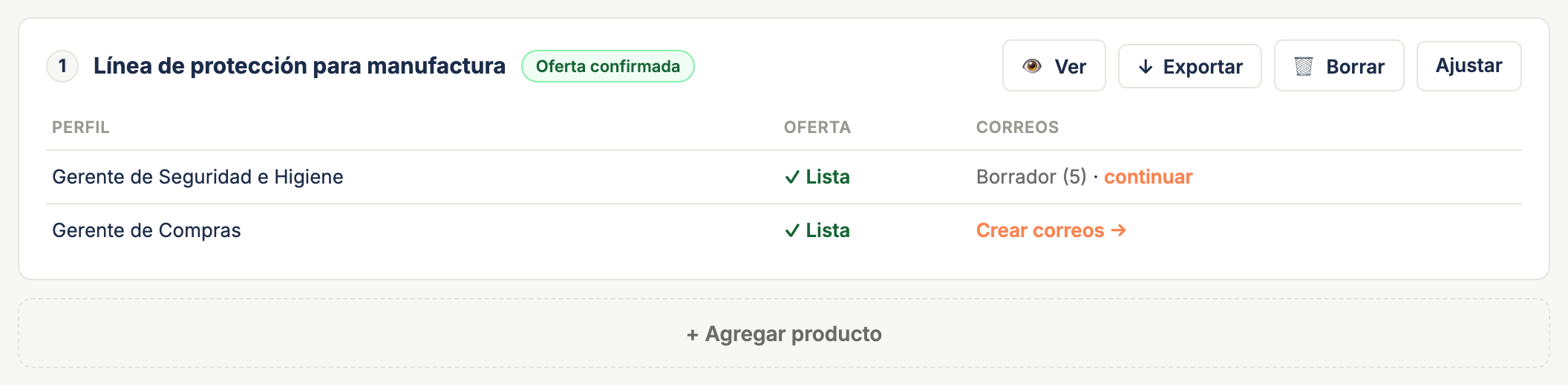
Pasos
1. Crea el segmento
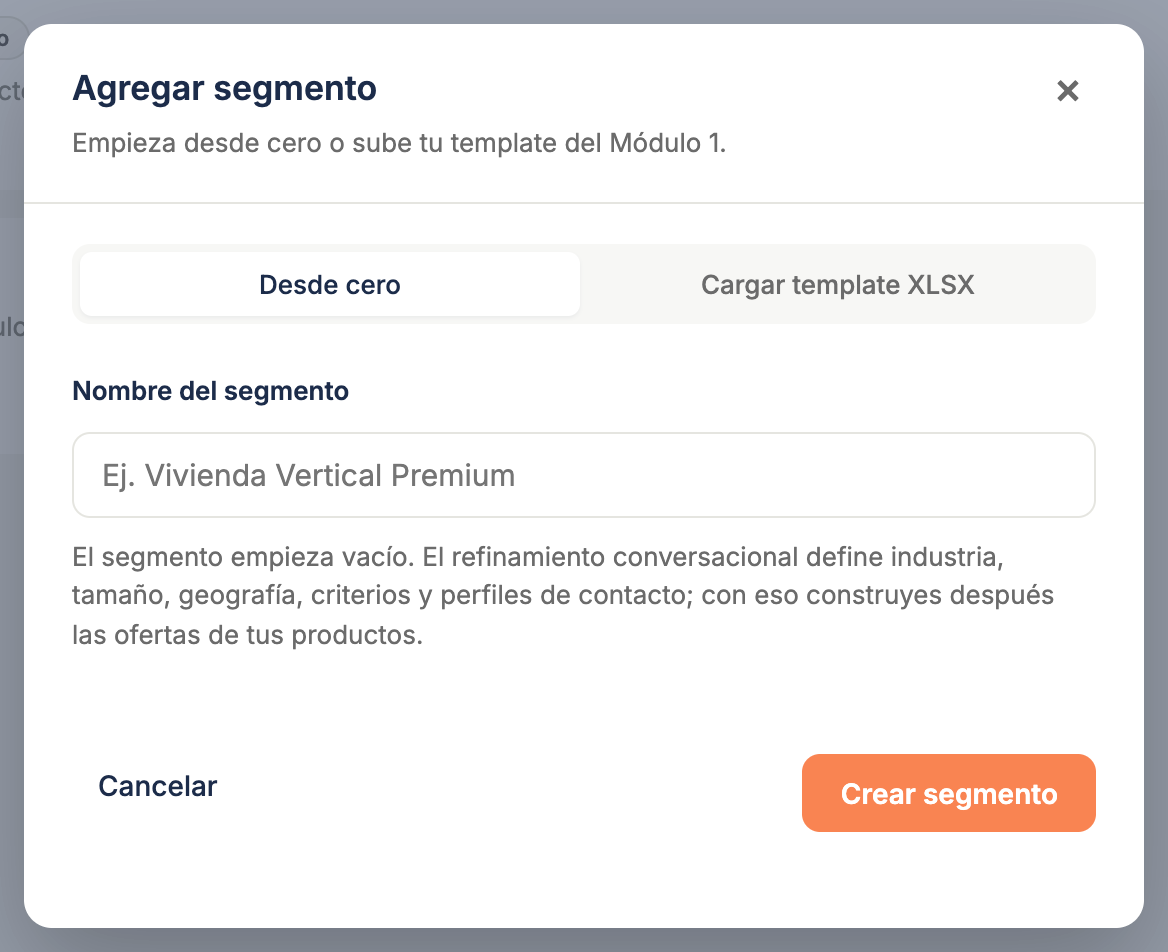
En Segmentos, presiona + Agregar segmento. Si es tu primer segmento el botón dice + Crear mi primer segmento.
Ponle un nombre que reconozcas de un vistazo. En el ejemplo: Autopartes Bajío. Presiona Crear segmento.
Si tomaste el Curso de Prospección de Sail Away, en ese mismo cuadro tienes la pestaña Cargar template XLSX: subes el Excel del Módulo 1 y tus segmentos entran ya con contexto. Detalle en Cómo crear tu primer segmento.
2. Refínalo en el chat
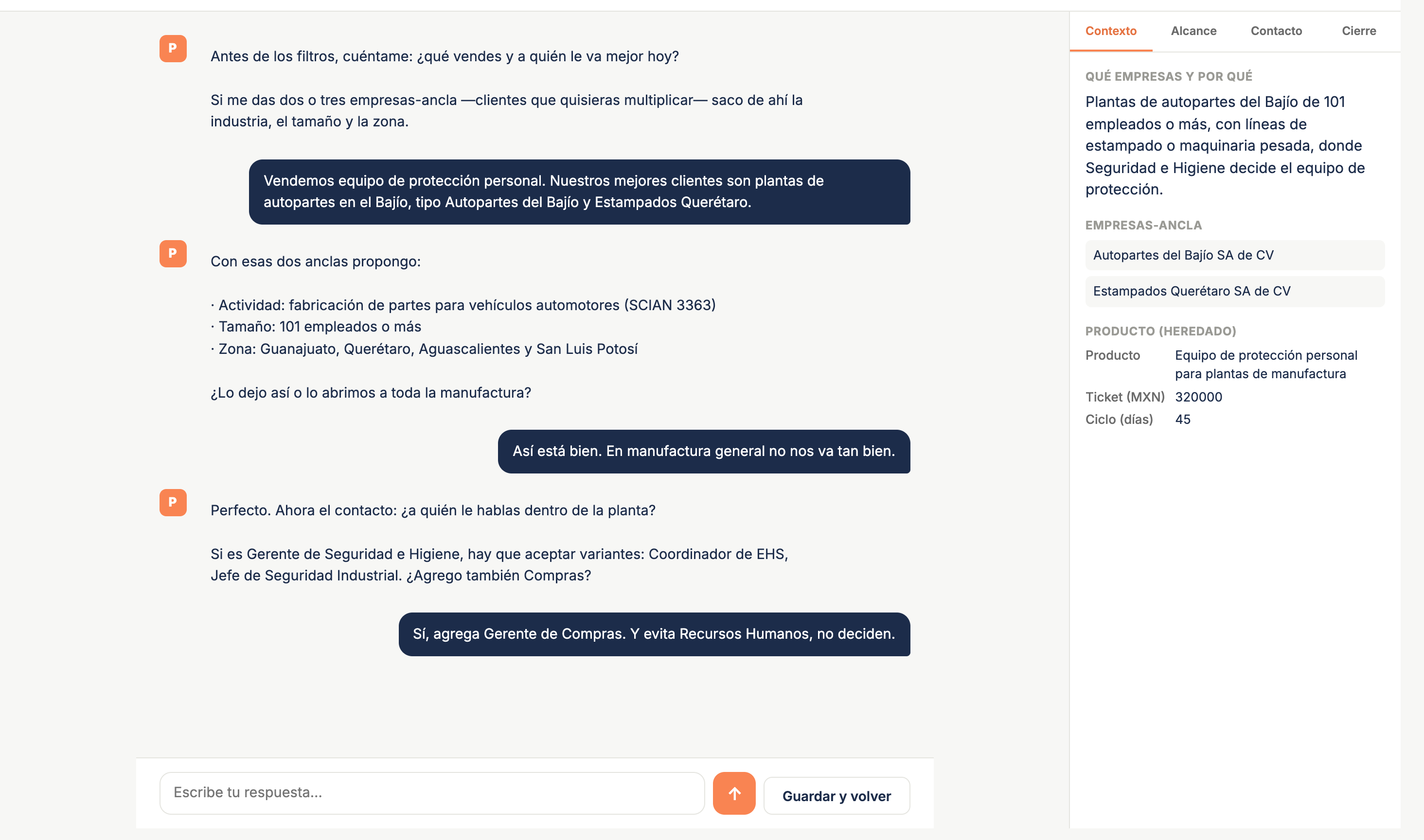
Al crearlo entras al chat. Son cuatro fases: Contexto, Alcance, Contacto y Cierre. Arriba a la derecha ves en cuál vas.
Lo primero que te va a pedir son dos o tres empresas-ancla: clientes reales que quisieras multiplicar. En el ejemplo respondes con dos plantas de autopartes que ya te compran. Con eso, el chat te propone la industria, el tamaño y los estados, y tú corriges. Después te pregunta a qué puesto le hablas: Gerente de Seguridad e Higiene, y como variante Coordinador de EHS.
Cuando el chat da el segmento por bueno, el indicador cambia a ✓ Listo para exportar. Sal con Guardar y volver.
Qué contestar para que salga bien está en Qué hace bueno a un segmento.
3. Genera tu base de empresas
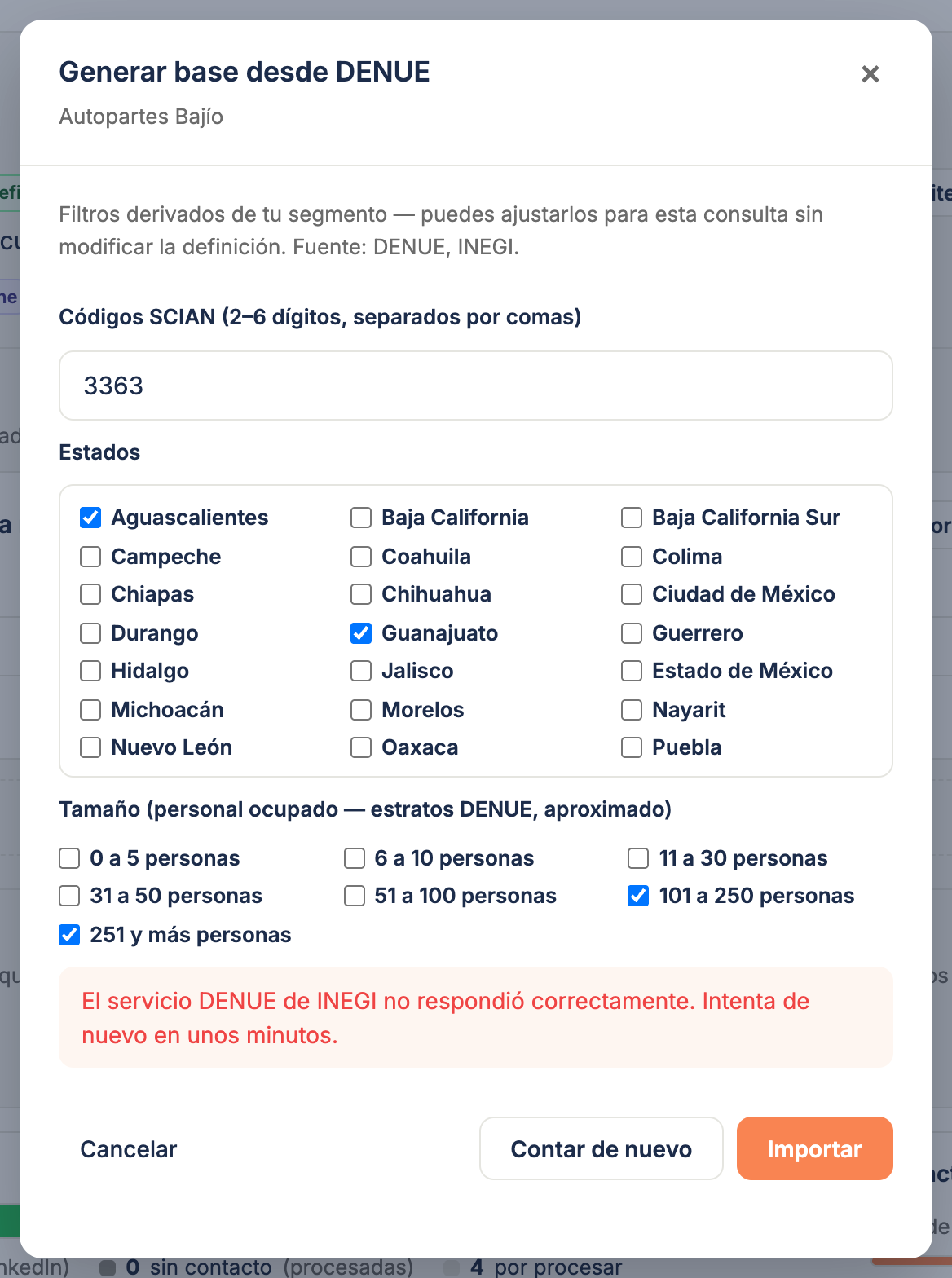
En el segmento, baja a Base de empresas, presiona Generar base desde DENUE.
Se abre un cuadro con tus filtros ya pre-llenados —códigos SCIAN, estados y tamaño— y con el conteo corriendo solo. Si el número te cuadra, presiona Importar. Si cambias algún filtro, el conteo se invalida y tienes que pulsar Contar de nuevo antes de importar.
Puedes cerrar el cuadro: la importación sigue sola y te avisamos por correo si tarda.
4. Busca los contactos
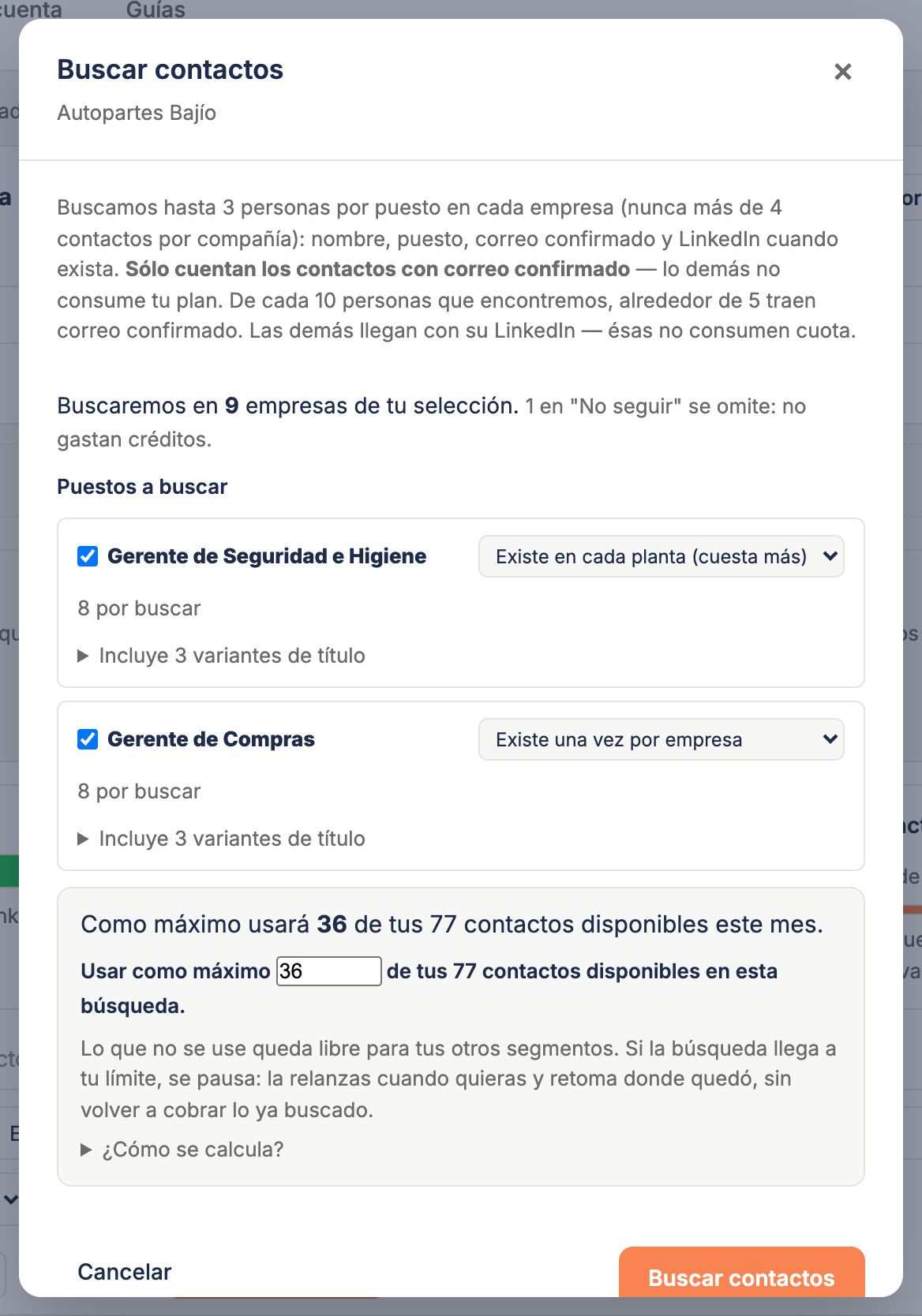
Ya con la tabla llena, marca las casillas de las empresas que sí quieres trabajar y, en la barra que aparece abajo (Con las marcadas:), presiona Buscar contactos.
En el cuadro confirmas los puestos y ves el costo. Buscamos hasta 3 personas por puesto en cada empresa y nunca entregamos más de 4 contactos por compañía. Se cobra 1 contacto de tu plan por cada correo confirmado: las búsquedas sin resultado y las personas sin correo no consumen nada. Puedes bajar el tope de la búsqueda en el campo Usar como máximo.
Cierra la ventana cuando lances. La búsqueda corre en nuestros servidores y te avisamos por correo.
Esta es la etapa que gasta tu plan, así que vale la pena leer antes Cómo elegir en qué empresas gastar tus créditos y Cuántos créditos consume cada búsqueda de contactos.
5. Carga tu producto
En Productos, presiona + Agregar producto, escribe el nombre y pulsa Construir producto. Entras a un chat corto donde subes tu presentación en PDF, pegas el URL de tu sitio, o lo describes tú.
Es el paso que más se subestima. El producto se construye una sola vez y alimenta los correos de todos tus segmentos: de su material —problemáticas, resultados, clientes reales— salen los correos. En el ejemplo, el producto es Línea de protección para manufactura.
Si manejas varias líneas o un catálogo largo, no lo cargues como "todo lo que vendemos": lee Cómo cargar tus productos cuando manejas muchos.
6. Escribe y aprueba los correos
Con la base en la mano, regresa al segmento y baja a Productos y correos. Marca la casilla de tu producto y presiona Generar correos. Te dice cuántos correos va a escribir y cuánto tarda; confirma. Cada puesto cambia a Escribiendo 3 correos… suele tardar 1 min, y puedes irte: corre en nuestros servidores.
Cuando diga 3 por revisar, entra con Ver →. Cada correo entra por un ángulo distinto: el problema central, un dolor a fondo, un cliente real. El primero valida interés; los demás piden una reunión de 20 minutos. Aprueba los que mandarías, edita a mano o con IA los que casi, descarta los que no. Con los tres decididos, Generar 3 más si quieres una secuencia más larga.
No hay que construir una oferta antes: Prospector adapta el producto a cada puesto en el mismo paso. Detalle en Cómo escribir y aprobar tus correos.
7. Registra tu primer toque
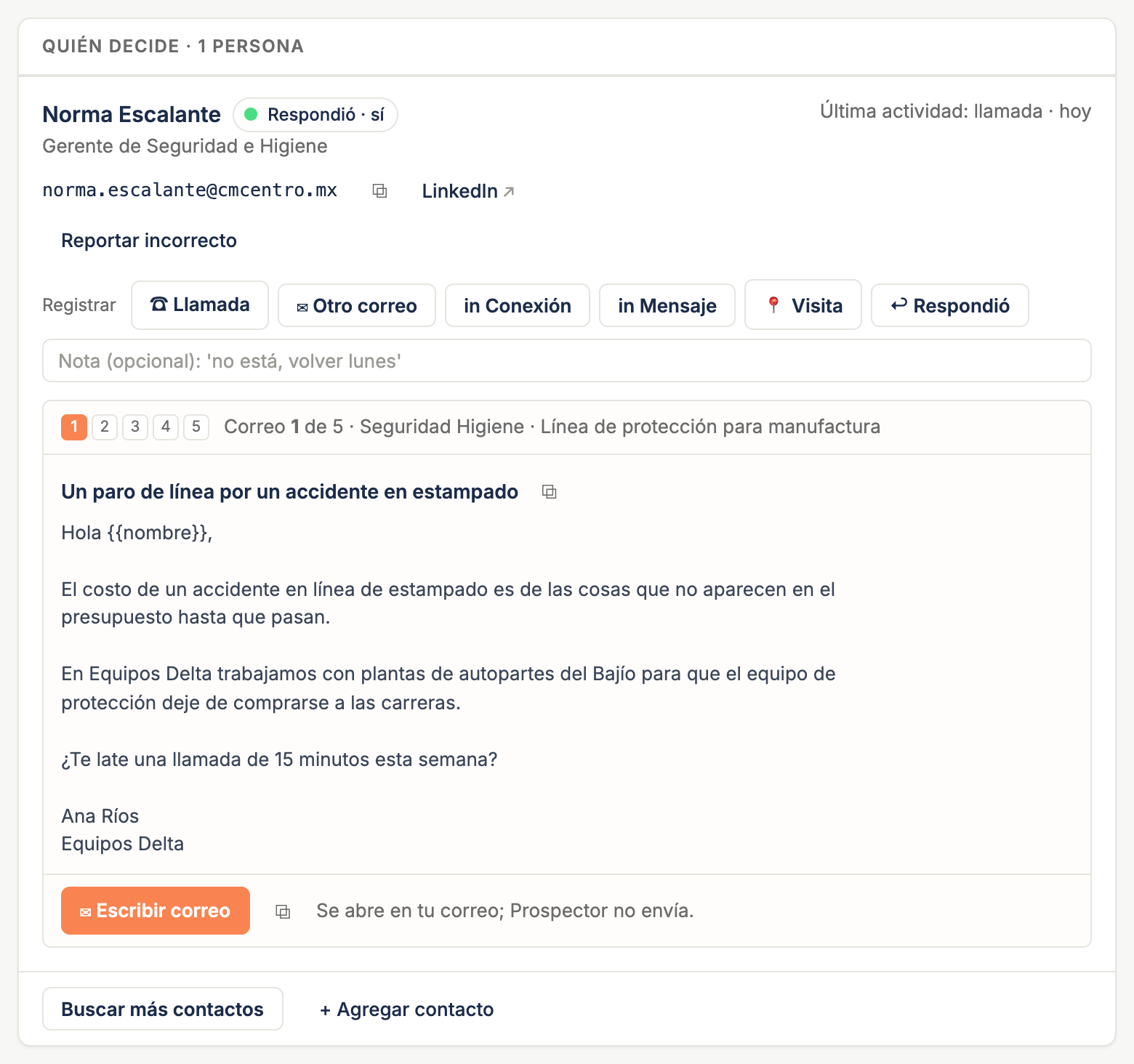
En la pestaña Con contactos, haz clic en el nombre de una empresa. Se abre su página con las personas encontradas.
Debajo de cada persona tienes el correo que le toca —el primero de la secuencia aprobada que no le has mandado, ya con su nombre en el saludo— y el botón ✉ Precargar correo: abre tu cliente de correo con el asunto y el cuerpo ya puestos, y deja el toque registrado. Si prefieres llamar, en la fila Registrar tienes ☎ Llamada, 📍 Visita, ↩ Respondió y los demás, con una nota opcional al lado.
Prospector no envía nada: tú mandas desde tu correo de siempre. Cómo llevar la cuenta a partir de aquí está en Cómo dar seguimiento a tus prospectos.
Recomendaciones
- No brinques el orden. El correo sale del producto y del segmento. Un producto cargado de memoria, sin presentación ni casos reales, da correos genéricos, y no hay forma de arreglarlos editando uno por uno.
- Empieza angosto. Un segmento de un giro y dos estados rinde más que uno de "toda la manufactura del país". Puedes crear todos los segmentos que quieras; no puedes recuperar el tiempo de mandar correos que no le hablan a nadie.
- Marca antes de buscar. La búsqueda de contactos es lo único que consume tu plan. Filtra la tabla, descarta lo que no te sirve y marca solo lo que de verdad vas a trabajar esta semana.
- Contesta el chat con nombres, no con adjetivos. "Empresas serias del norte" no filtra nada. Dos empresas-ancla reales sí.
Qué sigue
El detalle de cada etapa, en el orden del recorrido:
- Cómo crear tu primer segmento y qué hace bueno a un segmento
- Cómo cargar tu producto o servicio, y cuando manejas muchos
- Cómo escribir y aprobar tus correos y cómo Prospector adapta tu producto a cada puesto
- Cómo generar tu base de empresas y cómo elegir en qué empresas gastar tus créditos
- Cómo dar seguimiento a tus prospectos
¿No sabes cuál de los dos caminos te toca? Está en Cuál es tu camino: buscar empresas o trabajar las que ya tienes. Si lo que tienes es tu propia lista de cuentas, tu camino es Cómo trabajar tu propia lista de cuentas.
Si algo sale distinto
- El conteo del DENUE te da decenas de miles de empresas. Es señal de filtros poco precisos, no de un segmento enorme. Baja el número de estados o usa códigos SCIAN con más dígitos, que son actividades más específicas.
- El conteo te da cero. Al revés: tus códigos son demasiado específicos o el estado no tiene ese giro. Prueba con códigos de menos dígitos, o agrega estados.
- Buscaste contactos y muchas empresas quedaron sin nadie. Suele ser porque no traen sitio web en el DENUE, y la identidad de una compañía es su dominio. Puedes corregir el dominio a mano desde la tabla, o agregar el contacto tú.
- El botón de exportar aparece apagado. En Cuentas objetivo el export y la búsqueda de contactos se habilitan hasta que refinas tus puestos (paso 3).
- Los correos suenan a folleto. Le falta material al producto: testimoniales, clientes referenciables, métricas. Enriquécelo en Productos y, en la página de correos, acepta el aviso de que el producto cambió con Reescribir los por revisar; o escribe en las indicaciones cuál es el dolor real de ese puesto.
¿Te faltó algo en esta guía? Escríbenos por WhatsApp y la corregimos.