Manual · Productos
Cómo cargar tus productos cuando manejas muchos
Carga un producto por cada necesidad que el prospecto reconoce como suya, no uno por cada catálogo o categoría que manejas por dentro.
Cuándo usar esto. Vendes muchas cosas —varios catálogos, decenas de categorías, un portafolio amplio— y no sabes si cargar todo junto, cargarlo por línea o cargar cada categoría por separado.
Lo que vas a lograr
Vas a tener entre dos y cinco productos en Prospector, cada uno con su nombre, su construcción terminada (etiqueta Construido) y sus propios correos por segmento. Cada uno le habla a un tipo de comprador distinto, así que los correos que salgan de ahí van a nombrar el problema de esa persona en lugar de describir tu catálogo.

Por qué el eje no es tu catálogo
El error más común es cargar el negocio completo como un solo producto: "artículos promocionales", "material eléctrico", "soluciones logísticas". El resultado son correos genéricos, porque el material con el que se escriben también es genérico.
Tu catálogo interno está organizado por proveedor, por familia o por margen. El prospecto no piensa así. El prospecto piensa en el problema que trae encima el día que te necesita:
- "Kits de bienvenida" le habla a Recursos Humanos, que está por recibir a treinta personas nuevas y no quiere que lleguen a un escritorio vacío.
- "Regalos corporativos" le habla a quien cuida las cuentas grandes y tiene presupuesto de ticket alto para fin de año.
- "Uniformes e imagen de piso" le habla a operaciones o a mercadotecnia, según la empresa.
Los tres pueden salir del mismo almacén y del mismo proveedor. Son tres productos distintos en Prospector, porque son tres conversaciones distintas.
La prueba: si dos cosas de tu catálogo se las vendes a la misma persona, con el mismo argumento y en la misma llamada, son un producto. Si le hablas a otro puesto o el argumento cambia, son dos.
Pasos
-
Antes de tocar la app, escribe en una hoja tus tres o cuatro casos de uso: la frase con la que el prospecto describiría lo que necesita. Esos son tus productos. Empieza por el que ya te compran más.
-
Entra a Productos en la barra de arriba y elige + Agregar producto.

-
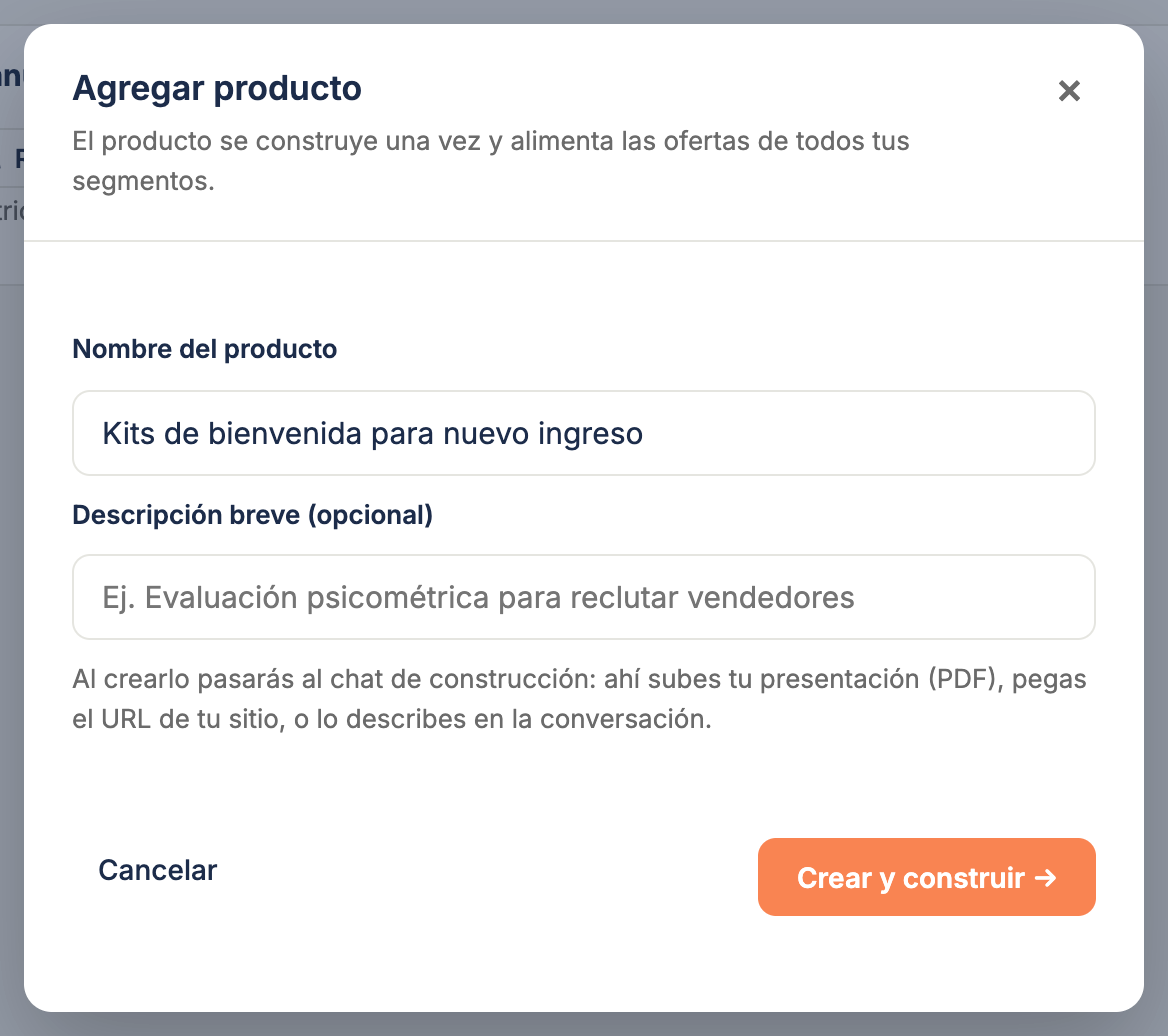
En Nombre del producto escribe el caso de uso, no la categoría del catálogo. "Kits de bienvenida para nuevos ingresos" funciona mejor que "Promocionales línea textil". Llena la Descripción breve (opcional) con una línea de qué es. Presiona Crear y construir →.
-
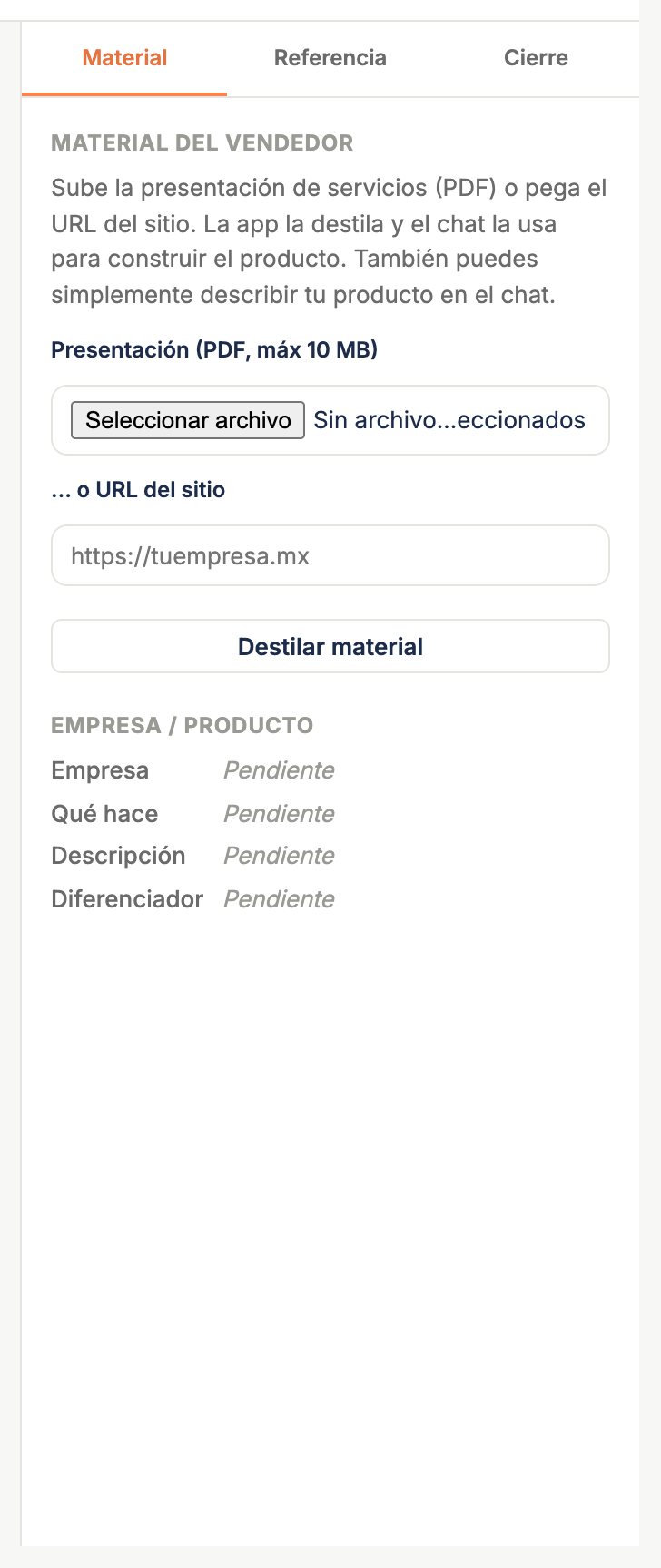
Pasas al chat de construcción. En el panel de la derecha, sube tu presentación en Presentación (PDF, máx 10 MB) o pega tu sitio en … o URL del sitio, y presiona Destilar material. También puedes describir el producto en la conversación, sin subir nada.
-
Responde las preguntas del chat. Va por tres fases y te las muestra arriba a la derecha: Ingesta, Gaps y Confirmación. Te va a pedir qué problemáticas resuelve, qué resultados deja, sus características y beneficios, y con qué credibilidad lo respaldas.
-
Cuando el indicador cambie a ✓ Producto construido, presiona Guardar y volver. En la lista, ese producto ya aparece con la etiqueta Construido.

-
Repite del paso 2 al 6 con cada caso de uso de tu hoja.
-
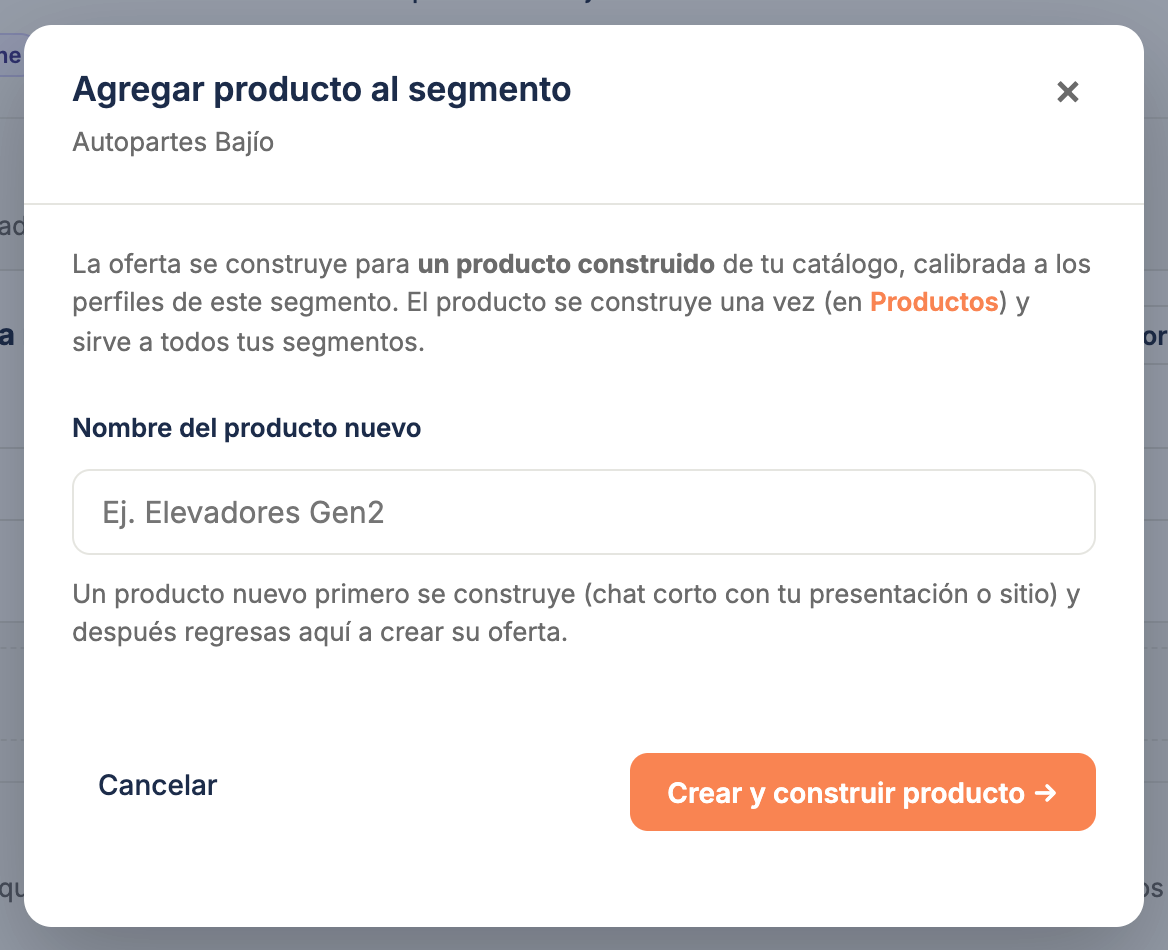
Ahora ve al segmento donde vas a usarlo. En Productos y correos, marca la casilla del producto y presiona Generar correos. El producto se construye una vez; Prospector lo adapta a cada puesto de cada segmento al escribir sus correos.
Recomendaciones
-
Nombra el producto como lo diría el prospecto. Ese nombre viaja hasta los correos y hasta la ficha de cuenta, donde tú eliges qué secuencia le toca a cada persona. Un nombre interno ("Línea 4", "SKU textil") no te va a servir para decidir ahí.
-
Empieza con dos o tres, no con catorce. Carga primero los casos de uso que te dan la mayoría de tu venta. Un producto bien construido y con material real vale más que diez a medias: la calidad de los correos depende directamente de qué tan concreta quedó la construcción.
-
Un producto, un comprador. Si al construirlo te descubres explicando "bueno, depende de a quién le vendas", ahí hay dos productos. Sepáralos.
-
Reúsalos entre segmentos. El mismo producto construido sirve para todos tus segmentos. Lo que cambia por segmento son los correos, que Prospector adapta a cada puesto porque el producto ya trae el material.
Qué sigue
- Cómo escribir y aprobar tus correos
- Qué hace bueno a un segmento
- Cómo Prospector adapta tu producto a cada puesto
Si algo sale distinto
-
Ya cargué todo mi catálogo como un solo producto. No pierdes nada: crea los productos nuevos por caso de uso y trabaja con esos. Al producto viejo puedes cambiarle el nombre con Renombrar. Si ya tiene ofertas construidas encima, el botón Borrar aparece deshabilitado a propósito: borrarlo se llevaría esas ofertas.
-
En el segmento el producto aparece pero no se deja marcar. Los correos se escriben sobre un producto Construido. Si la etiqueta dice Sin construir, entra con Construir producto y termina el chat.
-
Tengo una oferta buena pero el producto quedó sin construir (te pasó si venías de la versión anterior). En la tarjeta del producto aparece Promover desde oferta: trae el conocimiento de esa oferta al producto sin repetir el trabajo.
¿Te faltó algo en esta guía? Escríbenos por WhatsApp y la corregimos.