Manual · Empresas y contactos
Cómo exportar tu base para repartirla a tu equipo
Con el botón Exportar de tu base eliges entre la lista de prospección —una fila por contacto, lista para tu CRM— y la base completa de empresas, y la descargas en XLSX o en CSV.
Cuándo usar esto. Cuando el trabajo no lo haces tú solo: tienes vendedores o telemarketers a los que hay que entregarles su parte, o vas a subir la lista a tu CRM.
Lo que vas a lograr
Un archivo con una fila por persona: nombre, puesto, correo, teléfono, LinkedIn y en qué va cada cuenta. Sin las cuentas que ya cerraste. Listo para partirlo por vendedor o para subirlo a tu CRM.
Los tres exports que existen
| Qué necesitas | Dónde está | Qué baja | |---|---|---| | Repartir contactos entre tu equipo o subirlos al CRM | Exportar → Lista de prospección | Una fila por persona, con seguimiento | | La base de empresas sin contactos, para revisarla o filtrarla en Excel | Exportar → Base completa de empresas | Una fila por establecimiento | | Llevar una cuenta a una visita, o pasársela a un colega | En la ficha de la cuenta, Exportar cuenta ▾ | Ficha en PDF o Contactos en CSV |
Pasos
-
Entra a tu segmento y baja a la tabla, que se llama Base de empresas (o Tus cuentas, si trabajas tu propia lista).
-
Presiona Exportar, arriba a la derecha de la tabla. Abajo de la tabla está el mismo botón como Exportar lista de prospección, y también aparece en la barra de acciones de la pestaña Con contactos.

-
Lo que exportas es lo que estás viendo. Si traías filtros puestos —estado, municipio, actividad, personal o la búsqueda por texto—, el cuadro te lo dice con la línea Se exportará sólo lo filtrado y el archivo baja acotado a eso. Si quieres tu base completa, quita los filtros antes de exportar.
-
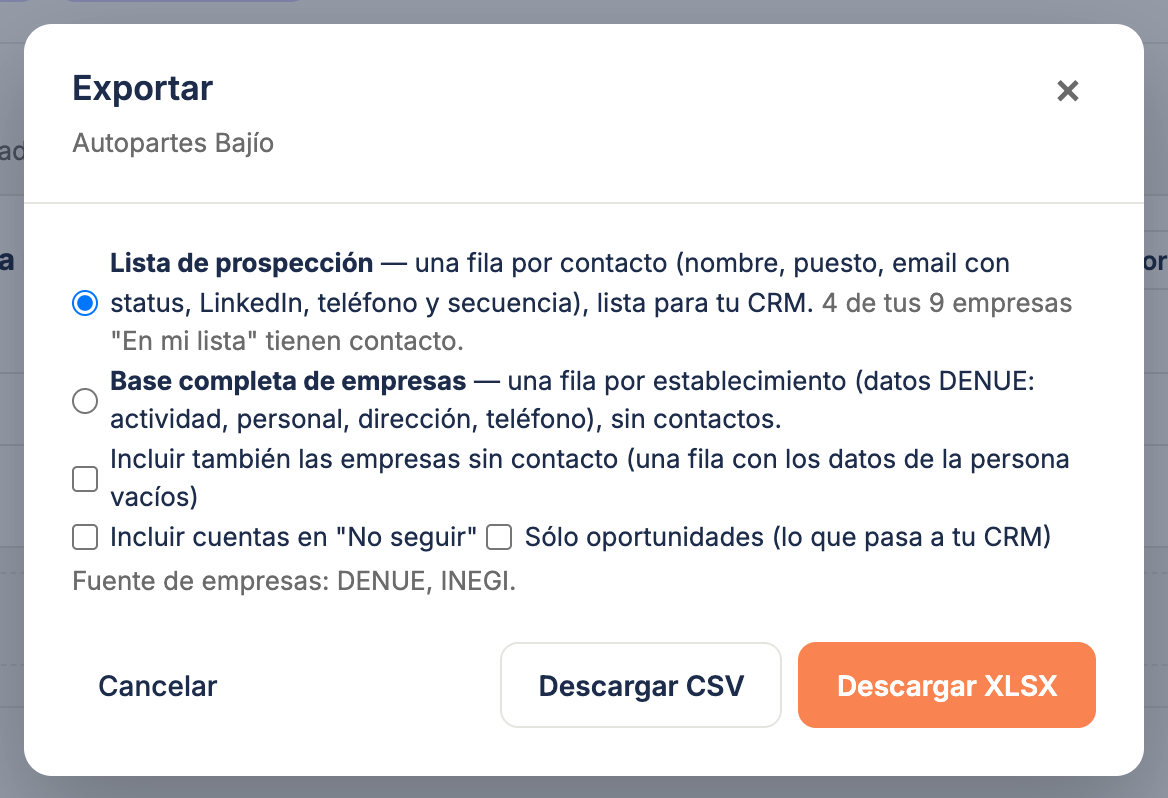
En el cuadro Exportar, elige qué quieres:
- Lista de prospección — una fila por contacto. Es lo que se reparte.
- Base completa de empresas — una fila por establecimiento, sin contactos.
Arriba te dice cuántas de tus empresas "En mi lista" ya tienen contacto.
-
Marca lo que necesites. Las tres casillas solo aplican a la lista de prospección:
- Incluir también las empresas sin contacto — una fila por empresa con los datos de la persona vacíos. Útil para telemarketing: ahí está el teléfono de la empresa.
- Incluir cuentas en "No seguir" — las que cerraste. Por omisión no salen.
- Sólo oportunidades (lo que pasa a tu CRM) — deja únicamente las que marcaste con ★ Es oportunidad.
-
Presiona Descargar XLSX o Descargar CSV. El archivo se arma en el momento; no se guarda en Prospector.
Qué trae la lista de prospección, columna por columna
| Columna | Qué es |
|---|---|
| Empresa | El nombre de la empresa. |
| Perfil | El puesto que tú pediste. Si la persona salió por dos puestos, aparecen unidos con +. |
| Qué te estamos dando | El puesto con el que de verdad se encontró a la persona. Cuando dice algo distinto a Perfil, es porque llegamos por la dirección de la empresa y no por el puesto exacto. |
| Contacto | Nombre de la persona. |
| Puesto | Su puesto tal como lo tiene escrito. |
| Email | El correo confirmado. Este es el que puedes meter a una secuencia. |
| Cómo contactar | Qué hacer con esta fila: email, email · tel. del registro, email probable · sin confirmar, linkedin, telefono, tel. del registro o sin vía de contacto. |
| Email probable (sin confirmar) | Un correo que no pasó la verificación. Va en columna aparte a propósito: si lo metes a un envío masivo, quemas tu dominio. Sirve para escribirle a mano a uno. |
| LinkedIn | El perfil de la persona. |
| Teléfono | El de la persona; si no lo hay, el de la empresa. |
| Municipio y Estado | Dónde está el establecimiento. |
| Dominio | El sitio de la compañía. Es la llave con la que se agrupan las sucursales. |
| Establecimientos | Cuántas plantas o sucursales de esa misma compañía hay en tu lista. |
| Empleados (aprox.) | Tamaño real de la compañía. |
| Secuencia | Qué correos aplican a esa persona: producto y cuántos correos. Vacío si ese puesto todavía no tiene oferta. |
| Seguimiento | En qué va: Por contactar, Contactando, Respondió, Oportunidad o No seguir. |
| Última actividad | Fecha del último toque registrado. |
| Última nota | Lo último que escribiste de esa persona. |
| Correos enviados | Cuántos correos le registraste. |
| ID contacto | El identificador de la persona en Prospector. Es estable entre exports: úsalo como llave en tu CRM para no duplicar cuando vuelvas a subir el archivo. |
La última fila del archivo no es un dato: es la línea de fuentes, con la fecha en que se consultó el DENUE.
Qué trae la base completa de empresas
Una fila por establecimiento, con Nombre, Razón social, Dominio, Sitio web, Teléfono, SCIAN, Actividad, Personal ocupado, Estado, Municipio, Dirección, CP, En DENUE desde, Fuente del registro y Notas. Sin contactos: para eso está la otra opción.
Lo que se omite sin que lo pidas
- Las empresas que no están "En mi lista". Lo descartado en la tabla no sale.
- Las cuentas en "No seguir". Salen solo si marcas la casilla.
- Las personas que reportaste como incorrectas. Ya no viajan en ningún export.
- Los contactos repetidos entre sucursales. Una compañía con doce plantas y el mismo dominio exporta a cada persona una sola vez; el número de plantas va en Establecimientos.
Cuando el trabajo se reparte entre varias personas
El archivo sale con la columna Seguimiento llena, pero no regresa solo. Lo que tus vendedores hagan se queda en sus archivos, y la próxima vez que exportes vas a bajar cuentas que alguien ya trabajó.
- Lo recomendable, hasta donde alcance tu plan: da de alta como operadora a la persona que registra el seguimiento (Prospector 100 incluye una, el 250 hasta dos) y que registre ahí. El seguimiento queda en un solo lugar y el export siempre refleja la realidad. Si son tres o más vendedores con cartera propia, escríbenos: eso ya es una cuenta de equipo y se arma distinto.
- Si de todos modos vas a repartir por Excel: reparte por una regla que esté en el archivo, no por criterio mental —un estado por vendedor, con la columna Estado—. Y cuando alguien cierre una cuenta, que te avise para marcarla con No seguir: a partir de ahí deja de salir en los exports de todos.
Recomendaciones
- XLSX para personas, CSV para el CRM. El XLSX abre bien en Excel; el CSV es lo que piden casi todos los CRM.
- No mezcles las dos columnas de correo. A una secuencia automática solo va Email. Email probable (sin confirmar) es para escribir a mano.
- Para tu shortlist, marca Sólo oportunidades. Eso es lo que se sube al CRM; lo demás es trabajo en frío que ahí no le sirve a nadie.
- Exportar no consume contactos de tu plan. Bajar el archivo las veces que quieras es gratis.
Qué sigue
- Cómo dar seguimiento a tus prospectos
- Cómo dejar que alguien de tu equipo opere tu cuenta
- Cómo elegir en qué empresas gastar tus créditos
Si algo sale distinto
- El botón Exportar está apagado. Se habilita cuando tienes puestos definidos. En Cuentas objetivo, al pasar el cursor te dice: "Se habilita al refinar tus puestos (paso 3)".
- "No hay empresas en tu lista todavía." Marca empresas con En mi lista en la tabla antes de exportar.
- "Ninguna empresa de tu lista tiene contacto todavía." O buscas contactos, o marcas Incluir también las empresas sin contacto para bajar la lista con los datos de las empresas.
- Bajé menos filas de las que esperaba. Tres razones: solo salen las empresas En mi lista, las cuentas en No seguir no salen, y las sucursales de una misma compañía se consolidan en una sola fila por persona.
- El CSV se ve con caracteres raros en Excel. Ábrelo con Datos → Obtener datos → Desde texto/CSV y elige UTF-8, o baja el XLSX.

¿Te faltó algo en esta guía? Escríbenos por WhatsApp y la corregimos.