Manual · Tus segmentos
Cómo importar tus segmentos del Curso de Prospección
Subes el Excel del Módulo 1 desde Segmentos, en la pestaña Cargar template XLSX, confirmas los segmentos que Prospector detectó, y después pasas cada uno por el chat de refinamiento.
Cuándo usar esto. Tomaste el Curso de Prospección de Sail Away y ya llenaste el template de definición de segmentos. En vez de volver a escribir todo en el chat, lo subes y arrancas desde ahí.
¿No tomaste el curso? No lo necesitas. Crea tu segmento desde cero: es el camino normal y está en Cómo crear tu primer segmento.
Lo que vas a lograr
Tus segmentos del curso creados dentro de Prospector, cada uno con lo que escribiste en el template como punto de partida, y tu producto ya en el catálogo para cuando construyas las ofertas.
Pasos
-
Entra a Segmentos y presiona + Agregar segmento. Si todavía no tienes ninguno, el botón dice + Crear mi primer segmento.
-
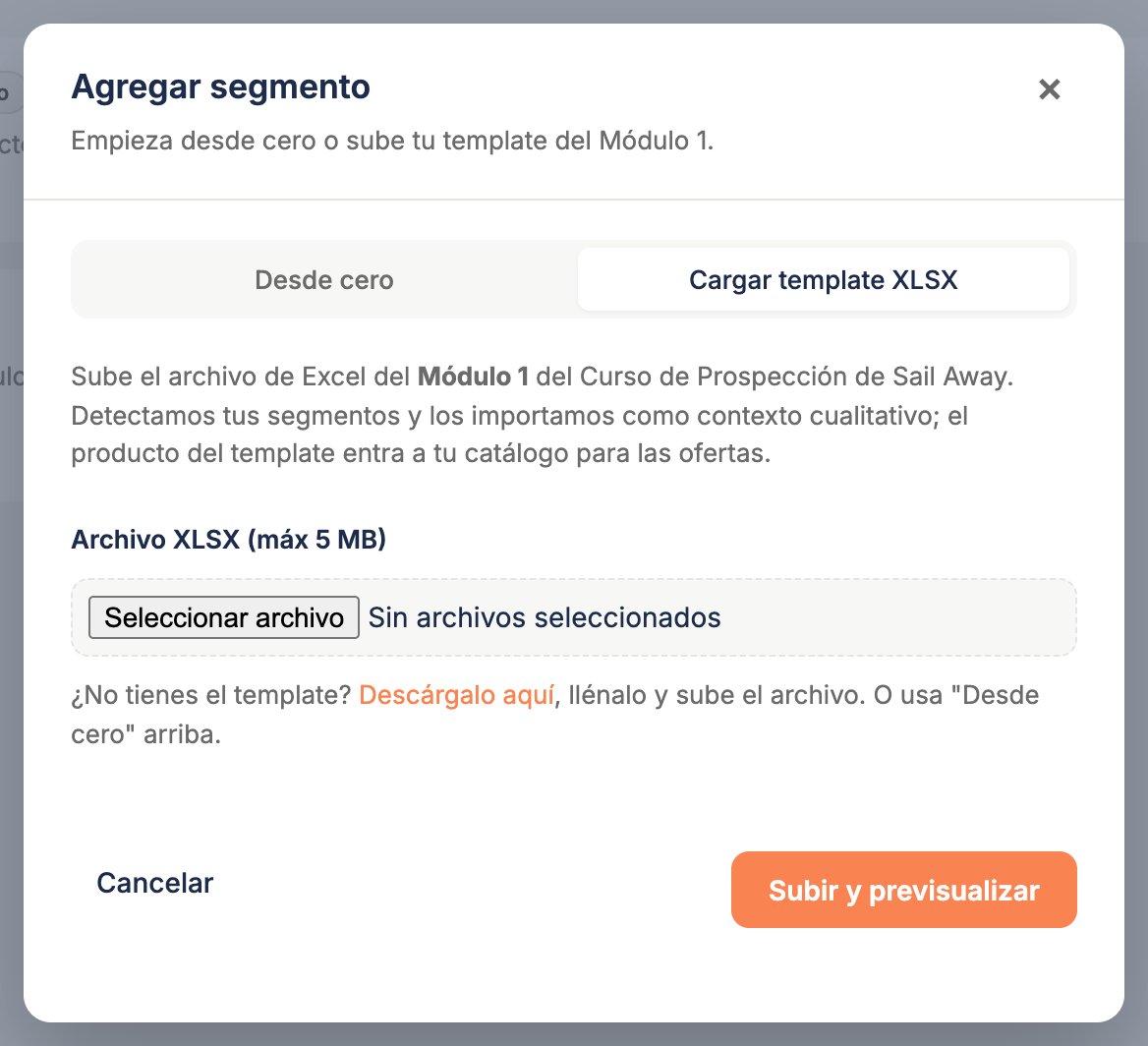
En el cuadro Agregar segmento, cambia a la pestaña Cargar template XLSX.
-
En Archivo XLSX (máx 5 MB) elige tu archivo. Tiene que ser
.xlsx: si lo trabajaste en Google Sheets, descárgalo como Excel primero.¿No tienes el template? Ahí mismo dice ¿No tienes el template? Descárgalo aquí. Lo bajas, lo llenas y lo subes.
-
Presiona Subir y previsualizar. Tarda unos segundos.
-
Se abre Confirma lo que detectamos. Revisa tres cosas:
- Nombre del producto (entra a tu catálogo, para las ofertas). Sale del renglón de producto o servicio del template. Puedes corregirlo aquí.
- Segmentos a importar. Uno por columna de tu template. Cada uno con su nombre editable, la primera parte de lo que escribiste en Industria y su calificación del checklist.
- Las casillas. Todos vienen marcados. Desmarca los que no quieras traerte todavía.
-
Presiona el botón de abajo, que te dice cuántos vas a traer: Importar 3 segmentos, por ejemplo. Vuelves a Segmentos con tus segmentos ya creados.
Qué lee Prospector de tu template
De la hoja Definición de Segmentos —la única obligatoria— toma el renglón Componente para saber cómo se llama cada segmento, y luego lee, para cada uno:
- Industria, Tamaño, Ubicación y Características observables
- Puesto / jerarquía y Área funcional
- Problemas específicos, Oportunidades y Requerimientos técnicos
Si el archivo trae también las hojas Checklist de Validación y Oferta por Segmento, las aprovecha.
Dos cosas que conviene saber:
- La columna de ejemplo se ignora. La que empieza con "ej." es la guía del template, no un segmento tuyo.
- Lee por el nombre de cada renglón, no por su posición. Si insertaste filas de más, sigue funcionando. Lo que no puede faltar es la hoja Definición de Segmentos ni el renglón Componente.
Qué significa el "Checklist N/8"
Es tu propia calificación del curso, contada: los cuatro criterios de la hoja Checklist de Validación —Alto valor potencial, Generalizable, Viable e Identificable— valen 2 si pusiste Sí y 1 si pusiste Parcial. Ocho es el máximo.
No es una nota de Prospector ni bloquea nada: es tu propio semáforo. Un segmento en 4 de 8 se puede importar igual, pero léelo como un aviso de que hay algo por afinar en el chat. Si tu template no trae esa hoja, la etiqueta no aparece y no pasa nada.
Lo que quedó incompleto no bloquea
Los campos que dejaste vacíos entran vacíos y nadie te lo va a reclamar. El template es contexto: sirve para que el chat no te haga repetir lo que ya pensaste.
Lo que sí falta siempre, porque el template no lo pide, son las empresas-ancla: dos o tres empresas reales que serían tu cliente ideal. Es lo primero que te va a pedir el chat.
Qué sigue después de importar
Un segmento importado todavía no opera. Llega con la etiqueta Sin refinar, y con eso no puedes construir ofertas, correos ni tu base de empresas.
- Entra al segmento y presiona Refinar segmento.
- El chat te saluda reconociendo lo que ya hiciste en el curso y arranca pidiéndote las anclas. No te va a hacer repetir lo que ya escribiste.
- Termina las cuatro fases hasta que el indicador diga ✓ Listo para exportar y presiona Guardar y volver. El etiqueta cambia a Definición refinada.
El chat traduce tu trabajo a lo que el motor necesita: los códigos SCIAN de la actividad, el rango de empleados, los estados y los puestos. Eso no viene del template; sale de la conversación.
Recomendaciones
- Sube el template completo, aunque tengas segmentos a medias. Desmarcas en la pantalla de confirmación los que no quieras traerte ahora.
- Arréglales el nombre en la confirmación, no después. Ponles nombres que reconozcas en seis meses: Autopartes Bajío, no Segmento 2.
- Refina uno y llévalo hasta los correos antes de refinar los otros. Vas a aprender cosas en el primero que te van a cambiar la definición de los demás.
- Si te faltan las anclas, consíguelas antes de abrir el chat. Dos o tres nombres de clientes reales. Es el insumo del que sale todo lo demás.
Qué sigue
- Cómo crear tu primer segmento
- Qué hace bueno a un segmento
- De cero a tu primera secuencia de correos en 30 minutos
Si algo sale distinto
- "El template no tiene la hoja 'Definición de Segmentos'." Le cambiaste el nombre a la hoja, o estás subiendo otro archivo. Descarga la versión actualizada del template desde el mismo cuadro y vacía ahí tu trabajo.
- "No encontré la fila de cabecera 'Componente'." Se borró o se renombró ese renglón. Vuelve a ponerlo tal cual en la columna A.
- "No detecté ningún segmento." Los nombres de tus segmentos tienen que ir en el renglón Componente, en las columnas B, C, D… Si están en otro lado, muévelos.
- "El archivo no se pudo abrir. ¿Es un .xlsx válido?" Ábrelo en Excel y guárdalo otra vez como
.xlsx. Los.xlsviejos y los.csvno sirven aquí. Si pesa más de 5 MB, casi siempre son imágenes pegadas en alguna hoja: quítalas. - Importaste dos veces el mismo archivo. Se crean segmentos repetidos: no se detectan solos. Borra los de más entrando al segmento, con Editar y luego Borrar segmento. Ojo: eso borra también sus ofertas y sus correos, y no se puede deshacer.
- El producto quedó con un nombre raro. Si el template no traía el renglón de producto, entra a Productos y corrígelo ahí.
- Importaste un segundo template y ahora tienes el producto repetido. Cada importación crea un producto nuevo con el nombre que confirmaste, aunque ya tuvieras uno igual. Entra a Productos y Renombra el que quieras conservar o Borra el de más — solo se puede borrar mientras no tenga ofertas construidas encima.
¿Te faltó algo en esta guía? Escríbenos por WhatsApp y la corregimos.